
 Sklep
Sklep Konfigurator
Ogólnie
Aktualizacja oprogramowania
Aktualne (oficjalne) oprogramowanie OpenSprinkler można pobrać tutaj:
ZRÓB KOPIĘ ZAPASOWĄ USTAWIEŃ PRZED AKTUALIZACJĄ!
W zależności od starej wersji Twój OpenSprinkler wykona reset i zresetuje wszystkie ustawienia. Dlatego należy najpierw wykonać kopię zapasową ustawień. W menu aplikacji lub interfejsu internetowego dostępna jest opcja „Eksportuj konfigurację”, aby utworzyć kopię zapasową, oraz „Importuj konfigurację”, aby ponownie zaimportować kopię zapasową.
Domyślne hasło to „opendoor” i należy je zmienić!
Niebezpieczeństwo: Jeśli spróbujesz zaktualizować nowe, nieskonfigurowane urządzenie lub urządzenie, które właśnie zostało zresetowane do ustawień fabrycznych, hasło nie zostanie zaakceptowane.
Powodem jest brak dostępu online, aby móc wykonać funkcję md5 dla hasła. Użyj hasła tutaj
a6d82bced638de3def1e9bbb4983225c
Odpowiada to skrótowi md5 „opendoor”.
OSPI
Aktualizacja za pomocą OSPi jest prosta: zaloguj się do swojego Raspberry PI, przejdź do katalogu „OpenSprinkler firmware” i uruchom updater.sh (z ./updater.sh lub sudo ./updater.sh)
TRYSKACZ OTWARTY 3/3,2 AC/DC
Dla OpenSprinkler z Ethernetem: Aktualizację oprogramowania sprzętowego można przeprowadzić TYLKO poprzez sieć WLAN (dla wersji wcześniejszych niż 2.2.0.105). Odłącz połączenie sieciowe Ethernet poprzez wyjęcie modułu Ethernet z kabla i zrestartuj OpenSprinkler przytrzymując B2 i następnie potwierdzając B3
Zapisz swoje ustawienia! W lewym górnym rogu menu możesz zapisać ustawienia jako plik, korzystając z opcji „Eksportuj konfigurację”!
Teraz pobierz najnowsze oprogramowanie sprzętowe z powyższego linku. Plik musi kończyć się rozszerzeniem .bin. Jeśli jest to plik .zip, należy go najpierw rozpakować.
Kliknij B1, aby znaleźć adres IP swojego OpenSprinklera. Uruchom przeglądarkę internetową i wpisz:
http://<adres IP>/update
Gdzie zamieniasz <ipaddress> na adres IP.
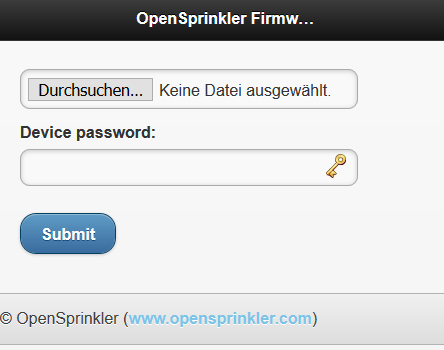
1. Kliknij „Przeglądaj…” i wybierz pobrany powyżej plik oprogramowania sprzętowego.
2. Wprowadź poniżej hasło do swojego OpenSprinklera.
3. Kliknij „Wyślij” (nie naciskaj Return ani Enter! Musisz kliknąć „Wyślij”)
4. Obserwuj swój OpenSprinkler: Po kilku sekundach powinien pojawić się komunikat „Ponowne uruchamianie” i OpenSprinkler uruchomi się ponownie.
5. Gotowe. W zależności od wersji oprogramowania sprzętowego może być konieczne ponowne wczytanie ustawień. Możesz to zrobić za pomocą menu „Importuj konfigurację” w lewym górnym rogu.
Kolejna wskazówka, jeśli OpenSprinkler nie uruchamia się już:
Reset do ustawień fabrycznych: Podczas uruchamiania sterownika naciśnij i przytrzymaj B1+B2, aż na ekranie pojawi się „Reset fabryczny”. Wybierz „Tak”, a następnie naciśnij i przytrzymaj B3. Następuje reset sprzętowy i sterownik powraca do ustawień domyślnych.


Cześć. Zrobił aktualizację. Ale teraz jest napisane OSAP: OS_6A03E5
tam 192.168.4.1. Co muszę zrobić?
Podłącz swój smartfon do sieci Wi-Fi OS_6A03E5 w przeglądarce http://192.168.4.1 Wprowadź i ponownie wprowadź konfigurację WLAN.
Następnie przywróć kopię zapasową konfiguracji.
OK, świetnie, zadziałało. Teraz mogę zalogować się do aplikacji i przywrócić konfigurację. Ale kiedy wchodzę na adres IP w przeglądarce, strona pozostaje bez możliwości zalogowania się. Jest po prostu czarna. Co mogę tam zrobić? Wyczyściłem już pamięć podręczną. To też nie pomaga. Ani żadna inna przeglądarka.
Dzisiaj, o dziwo, działa bez mojej zmiany czegokolwiek.
Nawet jeśli zmienię usługę pogodową w aplikacji na „DWD” (myślę, że to powinna być niemiecka usługa pogodowa), w diagnostyce systemu wyświetlają mi się „błędy” w usłudze pogodowej. Ponowne uruchomienie nie pomogło. W szczegółach usługi pogodowej ostatnia odpowiedź brzmi: Żądanie danych pogodowych nie powiodło się. Czy to błąd?
Czy w opcjach wpisałeś także swoją lokalizację? Lokalizacja musi znajdować się w Niemczech.
Tak, też to mam. Nawet usunięte i dodane ponownie. I tak, to jest w Niemczech.
Cześć,
Aby zaktualizować OSPI:
Jak uzyskać dostęp do katalogu OpenSprinkler?
1. Zaloguj się przez ssh lub na konsoli
2.
cd OpenSprinkler-Firmware3.
sudo ./updater.shPróbowałem dzisiaj zainstalować aktualizację: nie ma szans!
Mam AC 3.2 z FW 2.2.0 (1)
Kiedy naciskam przycisk Wyślij, nic się nie dzieje... Próbowałem także zresetować otwarty zraszacz, ten sam obraz. Czy masz wskazówkę?
Cześć,
właśnie wypróbowałem – działa!
Hasło wpisane poprawnie?
Jeśli potrzebujesz pomocy, utwórz zgłoszenie do wsparcia:
https://OpenSprinklerShop.de/support
Witam, jak i gdzie mogę sprawdzić aktualnie zainstalowane oprogramowanie sprzętowe w OpenSprinkler?
Bardzo proste: menu w lewym górnym rogu „O”
Dziękuję - znalazłem. Są to jednak kwestie, których naprawdę nie trzeba wyjaśniać. Takie jak ustawienia ETo, Zimmermann, ograniczenia Kalifornii. Przykładów ustawień tutaj po prostu brakuje. Więc jeśli ustawię to teraz, będzie to miało takie skutki. Naprawdę nie jest dla mnie jasne, jak skonfigurować system, aby pobierał dane pogodowe i nie rozpoczynał nawadniania, gdy pada deszcz. Świetna funkcja, z którą jeszcze się nie zapoznałem. Dziękuję za szybką pomoc.
Witam, instrukcja faktycznie mówi to dość precyzyjnie:
https://OpenSprinklerShop.de/wp-content/uploads/2020/04/os-manual_2.1.9-DE.pdf?v=3a52f3c22ed6
A jeśli chcesz być bardzo precyzyjny, jest też wyjaśnienie techniczne (w języku angielskim):
https://openthings.freshdesk.com/support/solutions/articles/5000823370-using-weather-regulations