Sklep
Sklep Konfigurator
Ogólnie
Aktywuj konfigurację czujnika analogowego
1. Aktywuj interfejs użytkownika
Jest to warunek wstępny Wersja oprogramowania sprzętowego 2.3.0(x) (lub nowsza) z rozszerzeniem Analog Sensor API.
Aby Twój OpenSprinkler mógł korzystać z konfiguracji czujnika analogowego, należy dostosować konfigurację interfejsu użytkownika.
Uwaga: zmodyfikowane oprogramowanie sprzętowe nie jest objęte wsparciem producenta (z USA), dostępne jest jedynie wsparcie w języku niemieckim Strona wsparcia!
a) OpenSprinkler 3.x:
- Znajdź adres IP swojego OpenSprinklera, naciskając B1
- Otwórz przeglądarkę internetową i przejdź do strony konfiguracji SU swojego OpenSprinklera:
http://<adres-ip>/su
gdzie <adres IP> to adres IP z 1.
np. http://192.168.178.123/su
b) OSPi
- Otwórz przeglądarkę internetową i przejdź do strony konfiguracji SU w OSPi
http://<adres IP>:8080/su
gdzie <adres IP> to adres IP Twojego Raspberry Pi.
np. http://192.168.178.123:8080/su
strona SU:
- Na stronie SU znajdują się dwa pola wejściowe.

- Wpisz „https://ui.OpenSprinklerShop.de/js” w UI Source, wprowadź swoje hasło (w stanie dostawy „opendoor”) i potwierdź za pomocą „submit”.
Jest to konieczne, ponieważ „oficjalna” wersja nie obsługuje tych rozszerzeń.
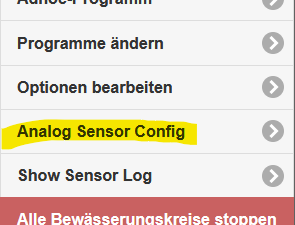
Tak naprawdę OpenSprinkler nie ma wbudowanego żadnego GUI (graficznego interfejsu użytkownika), a jedynie API. GUI jest ładowane dynamicznie poprzez JavaScript za pośrednictwem tej strony. - Uruchom ponownie OpenSprinkler. Teraz w „Opcjach” powinno znajdować się ustawienie „Analog Sensor Config”:
- Aplikacja na Androida/IOS:
– Android: Wyszukaj „OpenSprinklerASB” w Sklepie Play.
– IOS: Wyszukaj „OpenSprinklerASB” w sklepie App Store.
2. Obiekt
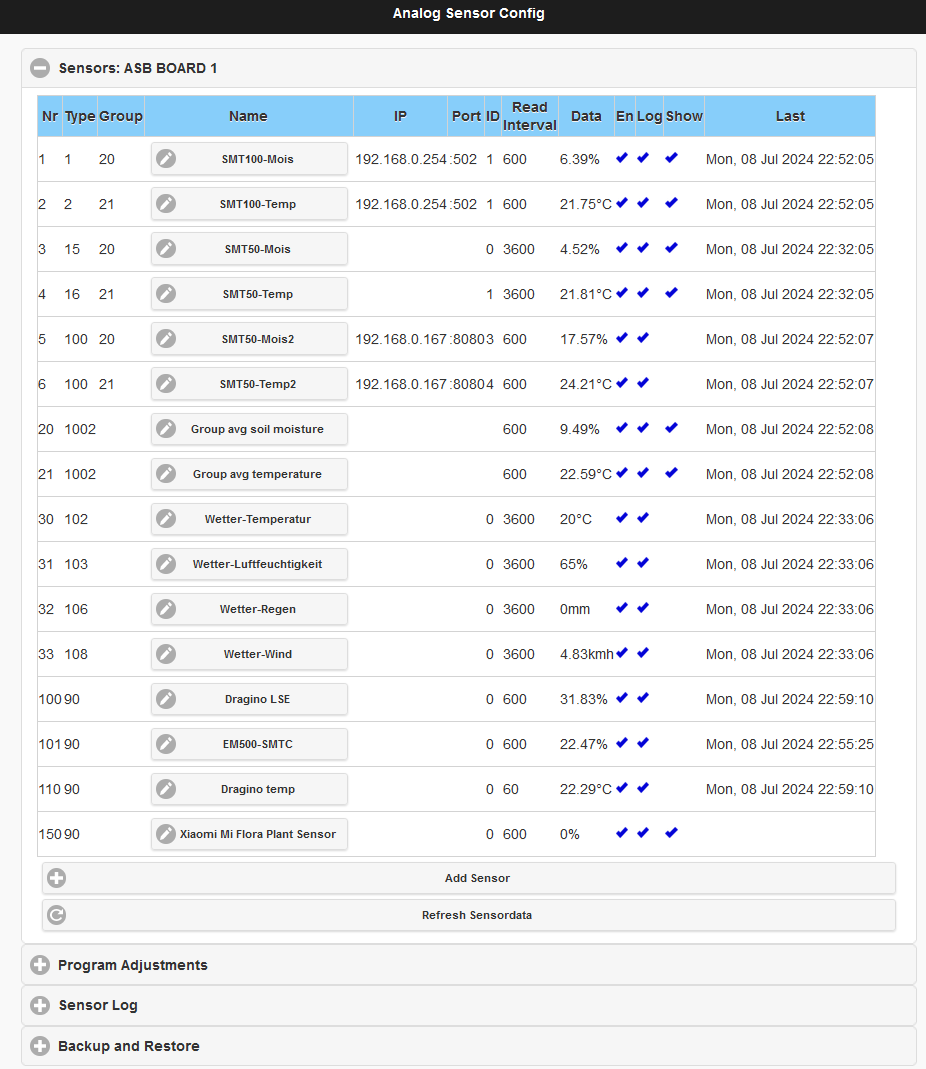
Powyższy obrazek przedstawia przykładową konfigurację z jednym czujnikiem SMT100 i dwoma czujnikami SMT50 oraz konfigurację grupową.
Obszar jest podzielony na trzy części: czujnik, ustawienia programu i dziennik
3. Czujniki
Możesz użyć „Dodaj czujnik”, aby dodać nowy czujnik, użyć „Edytuj”, aby edytować i zmienić istniejący czujnik, lub użyć opcji Usuń, aby usunąć czujnik.
Naciśnij „Dodaj czujnik” i wprowadź parametry:
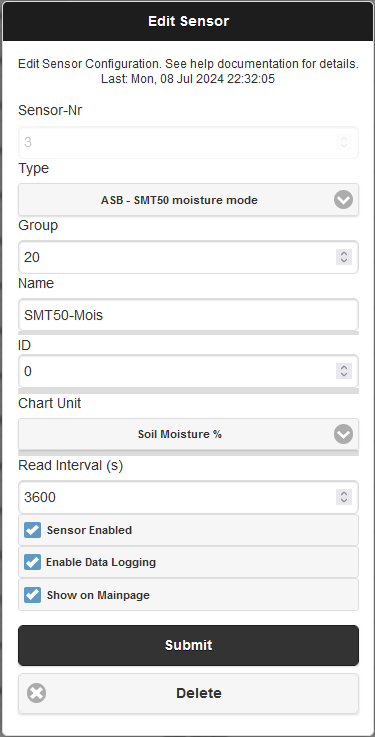
„Numer czujnika”: Każdy czujnik potrzebuje unikalnego numeru do zarządzania.
"Typ": Wybierz typ czujnika. Prawdopodobnie pojawią się kolejne typy, dodając do listy:
- Truebner SMT100 RS485 Modbus RTU przez TCP: Podłącz SMT100 przez sieć. Aby to zrobić, potrzebujesz konwertera Modbus TCP na RS485. Czujnik obsługuje dwie funkcje: wilgotność gleby (tryb wilgotności) lub temperaturę (tryb temperaturowy).
Wprowadź adres IP i port dla konwertera RS485, ID to identyfikator Modbus czujnika. - Karta rozszerzeń analogowych OpenSprinkler (ASB): 4 warianty konwersji danych wejściowych:
– „tryb napięcia 0..4 V”: Brak konwersji zmiennych wejściowych, napięcie jest wykorzystywane bezpośrednio
– „0..3.3V do 0.100%” zakres napięcia 0 do 3.3V jest konwertowany na 0% do 100%
– „Tryb wilgotności SMT50”: Zakres napięcia jest konwertowany dla Truebner SMT50 – tryb wilgotności gleby
– „Tryb temperaturowy SMT50”: Zakres napięcia jest konwertowany dla trybu temperaturowego Truebner SMT50
– Podobnie w przypadku Vegetronixu - Przypadek specjalny „ASB – czujnik zdefiniowany przez użytkownika”: Tutaj możesz samodzielnie określić parametry, zakresy i przesunięcia wartości czujnika
- „Subskrypcja MQTT”: Ten typ czujnika dotyczy wartości czujnika MQTT z podłączonego serwera MQTT. Zdefiniuj „Temat” (identyfikator sekcji) i „Filtr” (wartość czujnika)
- „Zdalny czujnik zdalnego opensprinklera”: czujnik innego OpenSprinklera w sieci. Wprowadź IP+Port jako adres zdalnego OpenSprinklera. Usunięty OpenSprinkler musi mieć takie samo hasło jak ten OpenSprinkler. ID to numer usuniętego czujnika
- „Dane pogodowe” – czujniki do czujników wirtualnych, które odbierają wartości z serwisu pogodowego
- „Grupa czujników”: definiuje grupę działającą jak wirtualny czujnik, który może łączyć kilka czujników. Podsumowanie odbywa się za pośrednictwem
– min: Najmniejsza wartość ze wszystkich czujników w grupie
– max: Największa wartość ze wszystkich czujników w grupie
– avg: Średnia wartość wszystkich czujników w grupie
– suma: Suma wartości wszystkich czujników w grupie
"Grupa": Przypisanie czujnika do grupy. Wpisz tutaj numer czujnika grupowego (pole nie jest obowiązkowe, możesz to również skonfigurować później)
"Nazwa": Nazwa czujnika
„Adres IP” i „Port”: W przypadku urządzeń sieciowych adres i port TCP/IP
"ID": Identyfikacja specyficzna dla czujnika, patrz „Typ”. W przypadku „Analog Sensor Board” jest to połączenie, tj. ID=0 dla połączenia nr 9, ID=1 dla połączenia nr 10, itd.
„Odstęp odczytu (s)”: Odległość odczytu danych z czujnika w sekundach (zalecenie 300 s)
„Czujnik włączony”: Aby czujnik mógł zostać odczytany, musi być aktywny
„Włącz rejestrację danych”: Zapisz dane logowania w dzienniku czujnika
„Pokaż na stronie głównej”: Wyświetla dane czujnika na stronie głównej
Opcja „Zapisz” powoduje zapisanie czujnika.
4. „korekty programu” – korekty programu
Tutaj możesz przypisać czujniki do programów.
„Korekta” oznacza, że wartości czujnika wpływają na czas działania programu, więc podobnie jak na przykład kontrola pogody pokazana tutaj jako wartość%, program może trwać dłużej lub krócej.
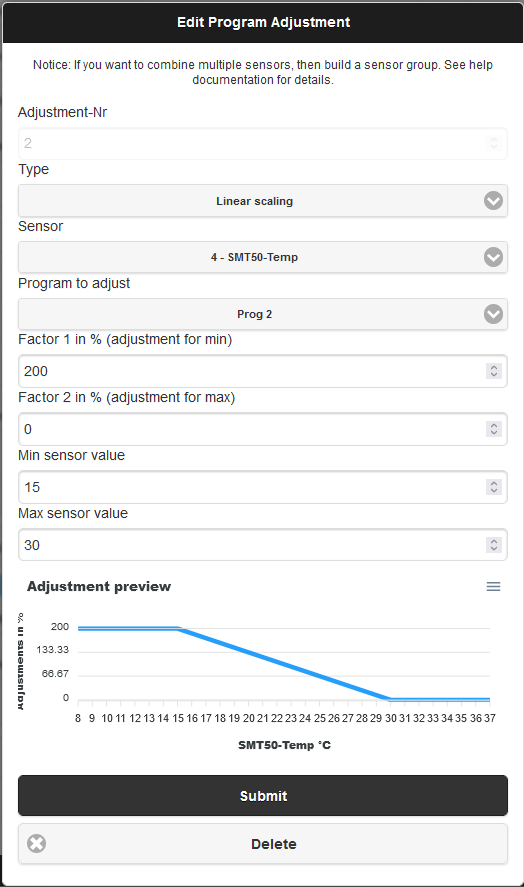
Korektę programu można zawsze przypisać tylko do jednego czujnika. Jeśli chcesz przypisać wiele czujników do programu, utwórz grupę czujników i użyj jej do dostosowania. Alternatywnie można też zdefiniować kilka korekt programu i przypisać je do tego samego programu, ale wówczas korekty programu zostaną pomnożone (np. korekta A: 90%, korekta B 110%, wtedy korekta efektywna wynosi 0,9 x 1,1 = 0,99 co odpowiada 99%).
„Numer korekty”: Unikalny numer do personalizacji.
"Typ": Typ określa sposób konwersji danych czujnika w celu dostosowania programu:
– „Brak regulacji”: Nie przeprowadza się żadnej regulacji, np. aby tymczasowo wyłączyć
– „Skalowanie liniowe”: Regulacja jest całkowicie liniowa: „Min. i maks. wartość czujnika” określają zakres najmniejszych i największych wartości czujnika, np.: 30% i 60%. „Współczynniki 1 i 2” definiują współczynniki dostosowania, gdzie wartości reprezentują dostosowanie proporcjonalne. Na przykład, jeśli chcesz uzyskać wartość regulacji wynoszącą 200% przy minimalnej wartości czujnika wynoszącej 0, wpisz „200” w „Współczynnik 1”. W „Współczynniku 2” odpowiada wartość Maks. wartości czujnika
– „Cyfr. poniżej min.”: Jeżeli wartość czujnika spadnie poniżej minimalnej wartości czujnika, wówczas obowiązuje współczynnik 2, w przeciwnym razie współczynnik 1
– „Cyfr. powyżej maks.”: Jeżeli wartość czujnika wzrośnie powyżej maksymalnej wartości czujnika, wówczas obowiązuje współczynnik 2, w przeciwnym razie współczynnik 1
"Transduktor": Wybierz czujnik dla danych czujnika
„Współczynnik 1/2” i „Min./maks. wartość czujnika”: Aby zapoznać się z wartościami regulacji, zobacz Typ
5. Zaloguj
Za pomocą opcji „Wyczyść dziennik” możesz usunąć wszystkie dane dziennika. Pobierz dziennik za pomocą opcji „Pobierz dziennik”.
Możesz także skorzystać z funkcji API, aby odczytać dane bezpośrednio w formacie JSON, przefiltrować je, a następnie usunąć.
Opis funkcji API jest aktualnie dostępny dostępne tutaj.
„Pokaż dziennik” pokazuje ostatnie 24 godziny:
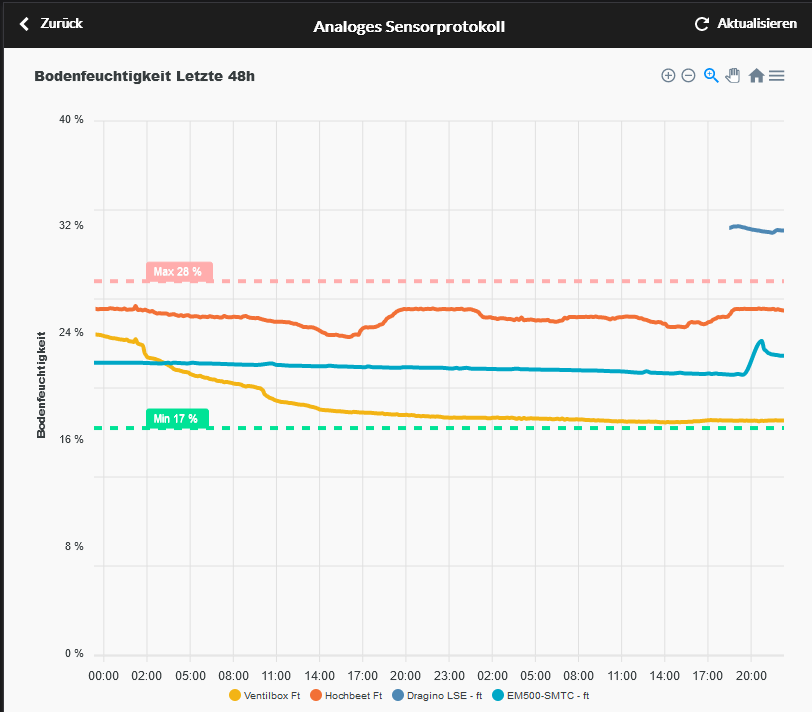
Linie przerywane „Min” i „Max” pokazują zakres regulacji, który został utworzony w punkcie „4. Korekty programu”.
Konfiguracja czujnika
1. Rodzaje obiektów
Obecne oprogramowanie może wykorzystywać 4 typy czujników:
- czujniki cyfrowe poprzez złącza SEN1/SEN2 (klasyczne wejścia czujników)
- czujniki analogowe poprzez A2D do czujników cyfrowych (ograniczenie przełączania symuluje czujnik cyfrowy)
- za pośrednictwem czujników analogowych nowa płytka czujnika analogowego (bezpośrednie połączenie z wejściem czujnika)
- czujniki analogowe poprzez konwerter TCP/IP RS485 Modbus (Wersja Truebner SMT100 RS485 Modbus)
Dla pierwszych 3 wariantów nie jest wymagana żadna konfiguracja zewnętrzna; wszystko można ustawić bezpośrednio w aplikacji OpenSprinkler.
Tylko dwa ostatnie warianty można zapisać za pomocą nowego dziennika czujnika i wyświetlić na wykresie!
2. Czujniki analogowe poprzez konwerter Modbus TCP/IP RS485
Aby zintegrować czujnik RS485 Modbus, konwerter RS485 Modbus musi być dostępny w tej samej sieci poprzez jego adres IP.
Możesz znaleźć szczegółowe informacje na temat RS485 i Modbus Tutaj.
Przykładową konfigurację wykorzystującą USR-W610 i Truebner SMT100 RS485 Modbus można znaleźć tutaj.
Do montażu na szynie montażowej zalecany jest moduł konwertera Ethernet Waveshare RS485 na RJ45. Informacje Tutaj.