Kauppa
 Konfiguraattori
Yleensä
Aktivoi analogisen anturin konfigurointi
1. Aktivoi käyttöliittymä
Edellytyksenä on tämä Laiteohjelmistoversio 2.3.0(x) (tai uudempi) Analog Sensor API -laajennuksella.
Jotta OpenSprinkler voisi käyttää analogista anturikokoonpanoa, käyttöliittymän konfiguraatiota on säädettävä.
Huomaa: Muokatulle laiteohjelmistolle ei ole valmistajan tukea (Yhdysvalloista), vain saksalainen tuki Tukisivu!
a) OpenSprinkler 3.x:
- Etsi OpenSprinklerisi IP painamalla B1
- Avaa verkkoselain ja siirry OpenSprinklerin SU-määrityssivulle:
http://<ip-osoite>/su
jossa <ip-osoite> on IP-osoite kohdasta 1.
esim. http://192.168.178.123/su
b) OSPi
- Avaa verkkoselain ja siirry OSPi:n SU-määrityssivulle
http://<ip-osoite>:8080/su
jossa <ip-osoite> on Raspberry Pi:n IP-osoite.
esim. http://192.168.178.123:8080/su
SU sivu:
- SU-sivulla on kaksi syöttökenttää.

- Kirjoita "https://ui.OpenSprinklerShop.de/js" UI Source -kohtaan, kirjoita salasanasi (toimitustilassa "opendoor") ja vahvista painamalla "submit".
Tämä on välttämätöntä, koska "virallinen" versio ei tue näitä laajennuksia.
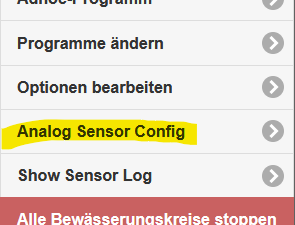
Itse asiassa OpenSprinklerissä ei ole sisäänrakennettua GUI:ta (graafinen käyttöliittymä) - vain API. GUI ladataan dynaamisesti Javascriptin kautta tämän sivun kautta. - Käynnistä OpenSprinkler uudelleen. Nyt "Asetukset" -kohdassa pitäisi olla asetus "Analog Sensor Config":
- Android/IOS APP:
– Android: Hae "OpenSprinklerASB" Play Kaupasta.
– IOS: Hae "OpenSprinklerASB" App Storesta.
2. Laite
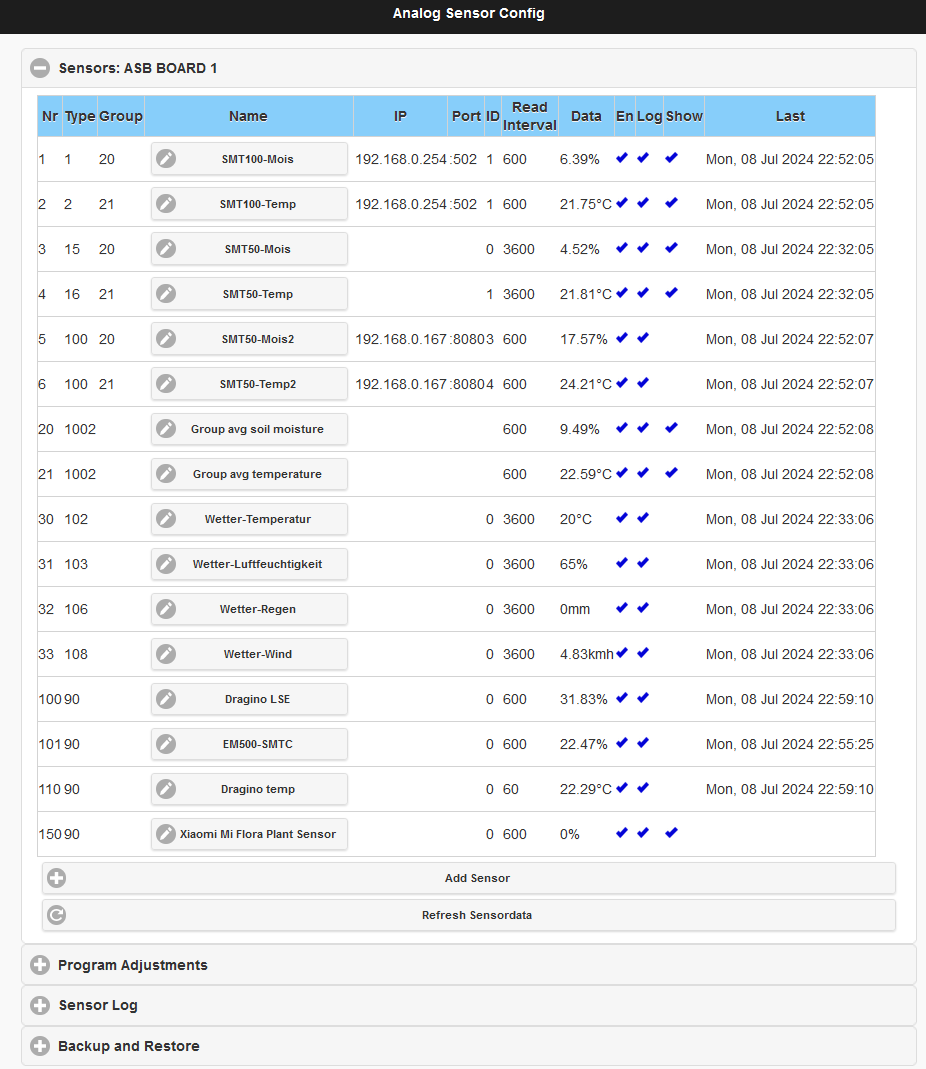
Yllä olevassa kuvassa on esimerkkikokoonpano, jossa on yksi SMT100 ja kaksi SMT50-anturia sekä ryhmäkokoonpano.
Alue on jaettu kolmeen osaan: anturi, ohjelmasäädöt ja loki
3. Anturit
“Add Sensor” -toiminnolla voit lisätä uuden anturin, “Edit”-toiminnolla voit muokata ja muuttaa olemassa olevaa anturia ja Poista-toiminnolla voit poistaa anturin.
Paina "Lisää anturi" ja syötä parametrit:
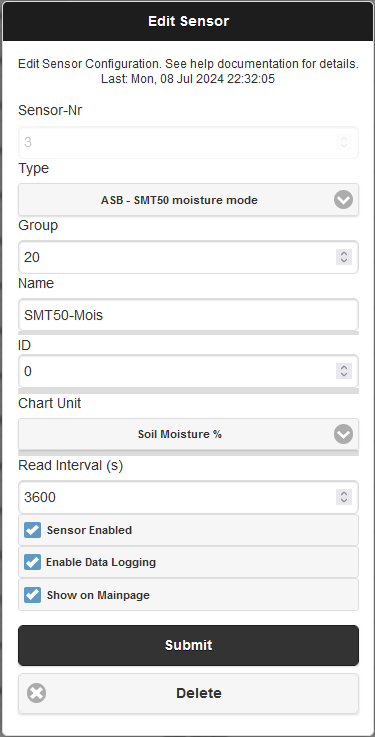
"Anturinumero": Jokainen anturi tarvitsee yksilöllisen numeron hallintaa varten.
"Tyyppi": Valitse anturin tyyppi. Lisää tyyppejä todennäköisesti seuraa, lisäämällä luetteloon:
- Truebner SMT100 RS485 Modbus RTU TCP:n kautta: Liitä SMT100 verkon kautta. Tätä varten tarvitset TCP-RS485 Modbus-muuntimen. Anturi tukee kahta toimintoa: maaperän kosteutta (kosteustila) tai lämpötilaa (lämpötilatila).
Syötä IP-osoite ja portti RS485-muuntimelle, ID on anturin Modbus ID. - OpenSprinkler analoginen laajennuskortti (ASB): 4 vaihtoehtoa syöttötietojen muuntamiseen:
– "jännitetila 0..4V": Ei tulomuuttujien muuntamista, jännitettä käytetään suoraan
– "0...3,3 V - 0,100 %" jännitealue 0 - 3,3 V muunnetaan 0 - 100 %:ksi
– "SMT50-kosteustila": Jännitealue on muunnettu Truebner SMT50 -maakosteustilalle
– "SMT50-lämpötilatila": Jännitealue muunnetaan Truebner SMT50 -lämpötilatilaa varten
– Samoin Vegetronixille - Erikoistapaus “ASB – käyttäjän määrittämä anturi”: Tässä voit itse määrittää anturiarvojen parametrit, alueet ja poikkeamat
- "MQTT-tilaus": Tämä anturityyppi on MQTT-anturiarvoille yhdistetystä MQTT-palvelimesta. Määritä "Topic" (osion tunniste) ja "Filter" (anturin arvo)
- "Etä-opensprinklerin etäanturi": Verkossa olevan toisen OpenSprinklerin anturi. Syötä IP+Port-etälaitteen OpenSprinkler-osoite. Poistetulla OpenSprinklerillä on oltava sama salasana kuin tällä OpenSprinklerillä. ID on poistetun anturin numero
- "Säätiedot" – anturit virtuaalisille antureille, jotka vastaanottavat arvot sääpalvelusta
- "Anturiryhmä": Tämä määrittää ryhmän, joka toimii virtuaalisena sensorina, joka voi yhdistää useita antureita. Yhteenveto tapahtuu kautta
– min: Pienin arvo kaikista ryhmän antureista
– max: Suurin arvo kaikista ryhmän antureista
– avg: Kaikkien ryhmän antureiden keskiarvo
– summa: Kaikkien ryhmän anturiarvojen summa
"Ryhmä": Anturin määrittäminen ryhmään. Syötä tähän ryhmäanturin numero (ei pakollinen kenttä, voit määrittää tämän myös myöhemmin)
"Nimi": Anturin nimi
"IP-osoite" ja "Portti": Verkkolaitteille TCP/IP-osoite ja portti
"ID": Anturikohtainen tunniste, katso "Tyyppi". Analogiselle anturikortille tämä on yhteys, eli ID=0 liitäntänumerolle 9, ID=1 liitäntänumerolle 10 jne.
"Lukuväli(t)": Anturin tietojen lukuetäisyys sekunneissa (suositus 300s)
"Anturi käytössä": Sen on oltava aktiivinen, jotta anturi voidaan lukea
"Ota dataloki käyttöön": Tallenna lokitiedot anturin lokiin
"Näytä pääsivulla": Näyttää anturin tiedot kotisivulla
"Tallenna"-painikkeella anturi tallennetaan.
4. "ohjelman säädöt" – ohjelman säädöt
Täällä voit määrittää anturit ohjelmiin.
"Säätö" tarkoittaa, että anturin arvot vaikuttavat ohjelman käyntiaikaan, joten esimerkiksi sääohjaus voidaan näyttää tässä %-arvona, ohjelma voi toimia pidempään tai lyhyempään.
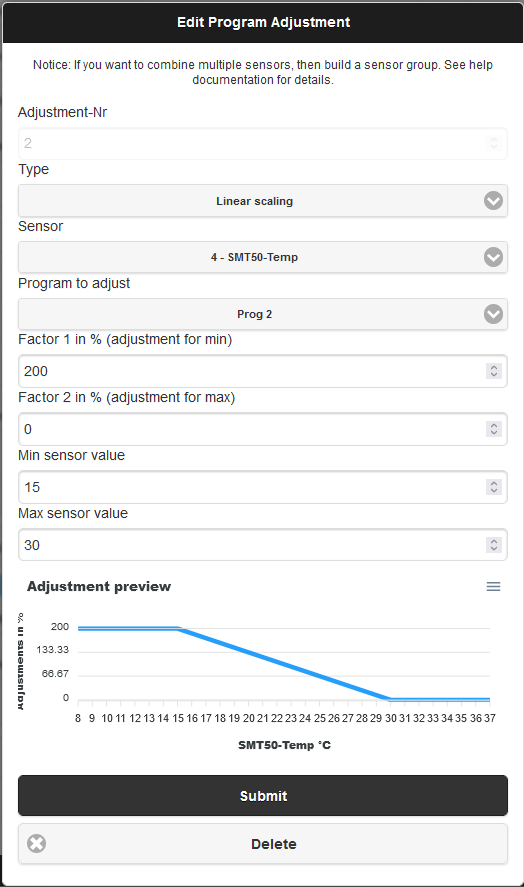
Ohjelman säätö voidaan määrittää vain yhdelle anturille. Jos haluat määrittää ohjelmaan useita antureita, luo anturiryhmä ja käytä sitä mukauttamiseen. Vaihtoehtoisesti voit myös määrittää useita ohjelman säätöjä ja liittää ne samalle ohjelmalle, mutta sitten ohjelman säädöt kerrotaan (esim. säätö A: 90%, säätö B 110%, jolloin tehollinen säätö on 0,9 x 1,1 = 0,99, mikä vastaa 99%).
"Säätönumero": Ainutlaatuinen numero mukauttamista varten.
"Tyyppi": Tyyppi määrittää, kuinka anturin tiedot muunnetaan ohjelman säätöä varten:
– "Ei säätöä": Ei säätöä, esim. sammuttaaksesi tilapäisesti
– "Lineaarinen skaalaus": Säätö on täysin lineaarinen: "Min ja Max Sensor value" määrittelee pienimmän ja suurimman anturiarvon alueen, esim. 30% ja 60%. "Tekijät 1 ja 2" määrittelevät säätökertoimet, joissa arvot edustavat suhteellista säätöä. Jos esimerkiksi haluat säätöarvon kertoimen 200 % ja anturin vähimmäisarvon 0, kirjoita "200" kohtaan "Factor 1". "Factor 2" -kohdassa maksimianturin arvo vastaa
– "Digital under min": Jos anturin arvo putoaa anturin minimiarvon alapuolelle, käytetään tekijää 2, muuten tekijää 1
– "Digital over max": Jos anturin arvo nousee yli maksimiarvon, käytetään tekijää 2, muuten tekijää 1
"Anturi": Valitse anturi anturitiedoille
"Factor 1/2" ja "Min/Max Sensor value": Katso säätöarvot kohdasta Tyyppi
5. Loki
"Tyhjennä loki" -toiminnolla voit poistaa kaikki lokitiedot. Lataa loki "Latauslokin" avulla.
Voit myös käyttää API-toimintoa tietojen lukemiseen suoraan JSON-muodossa, suodattamiseen ja poistamiseen.
API-toimintojen kuvaus on tällä hetkellä saatavilla saatavilla täältä.
"Näytä loki" näyttää viimeiset 24 tuntia:
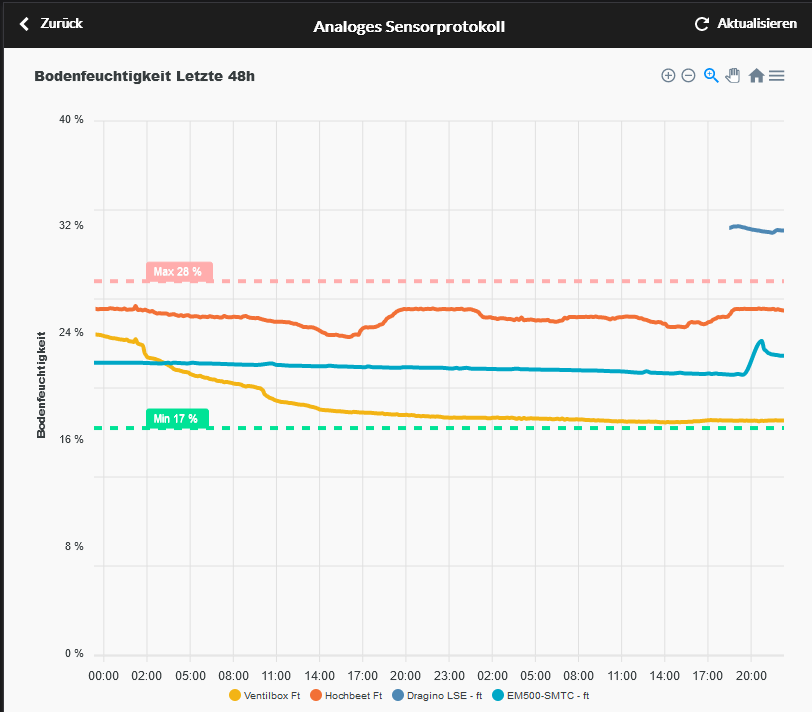
Katkoviivat "Min" ja "Max" osoittavat säätöalueen, joka on luotu kohdassa "4. Ohjelman säädöt".
Anturin asennus
1. Tilojen tyypit
Nykyinen ohjelmisto voi käyttää 4 tyyppistä anturia:
- digitaaliset anturit SEN1/SEN2-liitäntöjen kautta (klassiset anturitulot)
- analogiset anturit A2D:n kautta digitaalisiin antureihin (kytkentäraja simuloi digitaalista anturia)
- analogiset anturit sen kautta uusi analoginen anturikortti (suora yhteys anturin tuloon)
- analogiset anturit TCP/IP RS485 Modbus-muuntimen kautta (Truebner SMT100 RS485 Modbus versio)
Ulkoista konfigurointia ei tarvita kolmelle ensimmäiselle versiolle; kaikki voidaan asettaa suoraan OpenSprinkler-sovelluksessa.
Vain kaksi viimeistä versiota voidaan tallentaa uuden anturilokin kautta ja näyttää kaaviona!
2. Analogiset anturit TCP/IP RS485 Modbus-muuntimen kautta
RS485 Modbus -anturin integroimiseksi RS485 Modbus -muuntimeen on oltava pääsy samassa verkossa IP-osoitteensa kautta.
Löydät yksityiskohtaista tietoa RS485:stä ja Modbusista tässä.
Löydät esimerkin USR-W610- ja Truebner SMT100 RS485 Modbus -konfiguraatiosta täältä.
"Waveshare RS485 to RJ45 Ethernet Converter Module" on suositeltavaa kypäräkiskoon. Tiedot tässä.