
 Kauppa
 Konfiguraattori
Yleensä
Laiteohjelmiston päivitys
Voit hankkia nykyisen (virallisen) OpenSprinkler-laiteohjelmiston täältä:
VARMUUSKOPIOINTI ASETUKSESI ENNEN PÄIVITYSTÄ!
Vanhasta versiosta riippuen OpenSprinkler suorittaa nollauksen ja nollaa kaikki asetukset. Siksi sinun tulee ensin varmuuskopioida asetuksesi. Sovelluksen tai verkkokäyttöliittymän valikossa on "Vie kokoonpano" tallentamista varten ja "Tuo konfiguraatio" varmuuskopion tuomiseksi uudelleen.
Oletussalasana on "opendoor" ja se tulee vaihtaa!
Vaara: Jos yrität päivittää uuden, määrittämättömän laitteen tai laitteen, joka on juuri palautettu tehdasasetuksiin, salasanaa ei hyväksytä.
Syynä on online-käytön puuttuminen salasanan md5-toiminnon suorittamiseksi. Käytä salasanaa tässä
a6d82bced638de3def1e9bbb4983225c
Tämä vastaa md5-tiivistettä "opendoorista".
OSPI
Päivitys OSPi:llä on helppoa: kirjaudu sisään Raspberry PI:hen, siirry OpenSprinkler firmware -hakemistoon ja käynnistä updater.sh (tiedostolla ./updater.sh tai sudo ./updater.sh).
OPEN SPRINKLERI 3 / 3.2 AC / DC
OpenSprinkler ja Ethernet: Laiteohjelmiston päivitys voidaan suorittaa VAIN WLAN-verkon kautta (versiota 2.2.0.105 aiemmille versioille). Katkaise Ethernet-verkkoyhteys irrottamalla Ethernet-moduuli kaapelista ja käynnistä OpenSprinkler uudelleen pitämällä B2 painettuna ja vahvistamalla sitten B3:lla.
Varmuuskopioi asetuksesi! Valikon vasemmasta yläkulmasta voit tallentaa asetukset tiedostona valitsemalla ”Vie määritykset”!
Lataa nyt uusin laiteohjelmisto yllä olevasta linkistä. Tiedostopäätteen on oltava .bin. Jos se on .zip-tiedosto, se on purettava ensin.
Napsauta B1 selvittääksesi OpenSprinklerin IP-osoitteen. Avaa verkkoselaimesi ja kirjoita:
http://<ip-osoite>/update
Korvaa <ip-osoite> laitteen IP-osoitteella.
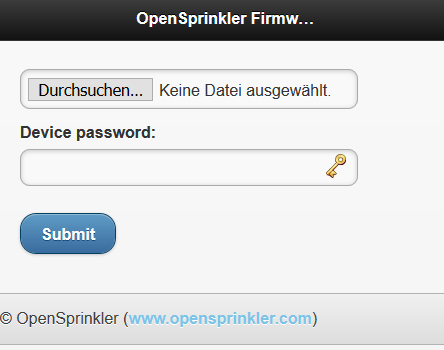
1. Napsauta ”Selaa…” ja valitse yllä ladattu laiteohjelmistotiedosto.
2. Kirjoita sen alle OpenSprinklerin salasana.
3. Napsauta ”Submit” (älä paina Enter- tai Paluu-näppäintä! Sinun on napsautettava ”Submit”!)
4. Tarkkaile OpenSprinkler-laitettasi: Muutaman sekunnin kuluttua näytölle pitäisi tulla teksti ”Rebooting”, ja OpenSprinkler käynnistyy uudelleen.
5. Valmis. Laiteohjelmistoversiosta riippuen voi olla tarpeen palauttaa asetukset. Voit tehdä sen vasemman yläkulman valikosta ”Tuo määritykset”.
Vielä yksi vinkki, jos OpenSprinkler ei enää käynnisty:
Tehdasasetusten palautus: Pidä ohjaimen käynnistyessä painikkeita B1+B2 painettuina, kunnes näytössä näkyy ”Factory Reset”. Valitse ”Kyllä” ja pidä sitten painiketta B3 painettuna. Tämä käynnistää laitteiston nollauksen, ja ohjain palautetaan oletusasetuksiin.


Hei. Päivitys meni läpi. Nyt siinä kuitenkin lukee OSAP: OS_6A03E5
192.168.4.1. Mitä minun pitää tehdä?
Yhdistä älypuhelimella WiFi-verkkoon OS_6A03E5, kirjoita selaimeen http://192.168.4.1 ja syötä WLAN-määritykset uudelleen.
Palauta sen jälkeen määritysten varmuuskopio.
Okei hienoa, se toimi. Nyt voin kirjautua sovellukseen ja olen palauttanut määritykseni. Mutta kun nyt avaan IP-osoitteen selaimessa, sivu jää ilman kirjautumismahdollisuutta. Se on vain täysin musta. Mitä voin tehdä? Välimuistin olen jo tyhjentänyt. Ei auta. Ei myöskään toinen selain.
Tänään se kummallisesti toimii, ilman että muutin mitään.
Vaikka vaihdan sääpalveluksi sovelluksessa ”DWD” (oletan sen tarkoittavan Saksan sääpalvelua), järjestelmädiagnostiikka näyttää ”Virhe” sääpalvelun kohdalla. Uudelleenkäynnistys ei auttanut. Sääpalvelun tiedoissa (Weather Service Details) viimeisimmän vastauksen kohdalla lukee: Weather Data Request Failed. Onko tämä bugi?
Oletko syöttänyt sijaintisi myös asetuksiin? Sijainnin on oltava Saksassa.
Kyllä, se on myös syötetty. Jopa poistettu ja lisätty uudelleen. Ja kyllä, se on Saksassa.
Hei,
OSPi:n päivittämiseen:
Miten avaan opensprinkler-hakemiston?
1. Kirjaudu sisään ssh:lla tai konsolissa
2.
cd OpenSprinkler-Firmware3.
sudo ./updater.shYritin asentaa päivityksen tänään: ei toivoakaan!
Minulla on AC 3.2 laiteohjelmistolla FW 2.2.0 (1)
Kun painan Submit, mitään ei tapahdu… yritin myös nollata Opensprinklerin, sama tilanne. Onko vinkkejä?
Hei,
juuri kokeiltu – toimii!
Onko salasana syötetty oikein?
Jos tarvitset apua, luo tukipyyntö tukeen:
https:/opensprinklershop.de/support
Hei, miten tai mistä näen nykyisen asennetun laiteohjelmiston OpenSprinklerissa?
Hyvin yksinkertaista: Valikko vasemmassa yläkulmassa, ”Tietoja”
Kiitos - löytyi. Mutta nämä ovat asioita, joita ei oikein selitetä. Kuten esimerkiksi asetukset ETo, Zimmermann, Kalifornian rajoitus. Täältä yksinkertaisesti puuttuvat esimerkit asetuksista. Eli jos nyt säädän tämän, mitkä ovat sen vaikutukset. Minulle ei myöskään ole aivan selvää, miten minun pitäisi määrittää asetus niin, että järjestelmä ottaa säätiedot eikä aloita kastelua sateella. Loistava toiminto, jota en ole vielä oikein saanut toimimaan. Kiitos nopeasta avusta.
Hei, käsikirjassa se on kuitenkin selitetty melko tarkasti:
https://opensprinklershop.de/wp-content/uploads/2020/04/os-manual_2.1.9-DE.pdf?v=3a52f3c22ed6
Ja jos haluaa aivan tarkat tiedot, löytyy myös tekninen selitys (englanniksi):
https://openthings.freshdesk.com/support/solutions/articles/5000823370-using-weather-adjustments