Butikk
 Konfigurator
Generelt
Aktiver analog sensorkonfigurasjon
1. Aktiver brukergrensesnittet
Forutsetningen er dette Fastvareversjon 2.3.0(x) (eller nyere) med Analog Sensor API-utvidelse.
For at din OpenSprinkler skal bruke den analoge sensorkonfigurasjonen, må UI-konfigurasjonen justeres.
Vennligst merk: Det er ingen produsentstøtte (fra USA) for den modifiserte fastvaren, kun tysk støtte Støtteside!
a) OpenSprinkler 3.x:
- Finn IP-en til din OpenSprinkler ved å trykke B1
- Åpne en nettleser og gå til SU-konfigurasjonssiden til din OpenSprinkler:
http://<ip-adresse>/su
der <ip-adresse> er IP-adressen fra 1.
f.eks. http://192.168.178.123/su
b) OSPi
- Åpne en nettleser og gå til SU-konfigurasjonssiden til din OSPi
http://<ip-adresse>:8080/su
hvor <ip-adresse> er IP-adressen til din Raspberry Pi.
f.eks. http://192.168.178.123:8080/su
SU side:
- Det er to inndatafelt på SU-siden.

- Skriv inn "https://ui.OpenSprinklerShop.de/js" i UI Source, skriv inn passordet ditt (i leveringstilstanden "opendoor") og bekreft med "send".
Dette er nødvendig fordi den "offisielle" versjonen ikke støtter disse utvidelsene.
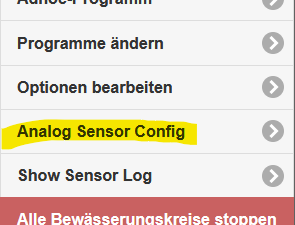
Faktisk har ikke OpenSprinkler noen GUI (grafisk brukergrensesnitt) innebygd - bare et API. GUI-en lastes dynamisk via Javascript via denne siden. - Start OpenSprinkler på nytt. Nå skal det være en innstilling "Analog Sensor Config" under "Alternativer":
- Android/IOS APP:
– Android: Søk etter «OpenSprinklerASB» i Play Store.
– IOS: Søk etter «OpenSprinklerASB» i App Store.
2. Anlegg
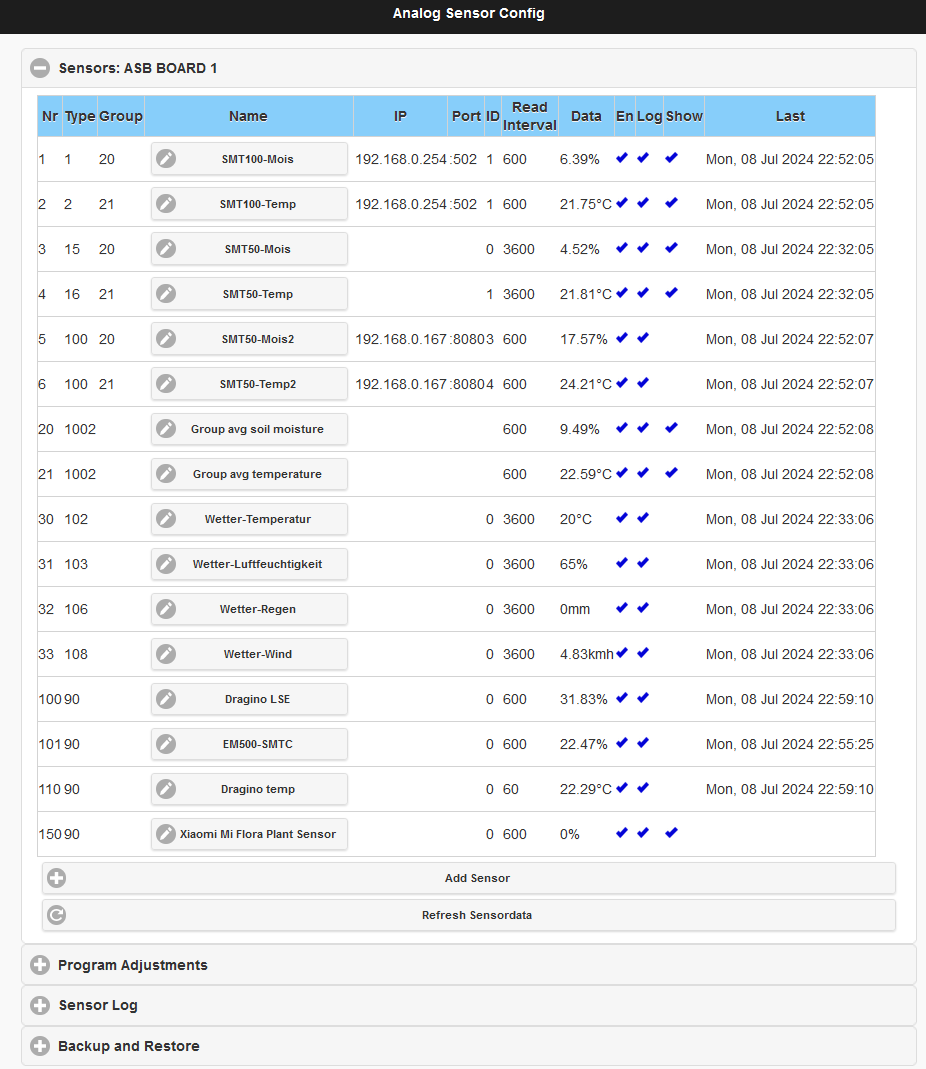
Bildet ovenfor viser en eksempelkonfigurasjon med én SMT100- og to SMT50-sensorer samt en gruppekonfigurasjon.
Området er delt inn i tre deler: sensor, programjusteringer og logg
3. Sensorer
Med “Add Sensor” kan du legge til en ny sensor, med “Edit” kan du redigere og endre en eksisterende sensor, og med Delete kan du slette en sensor.
Trykk "Legg til sensor" og skriv inn parameterne:
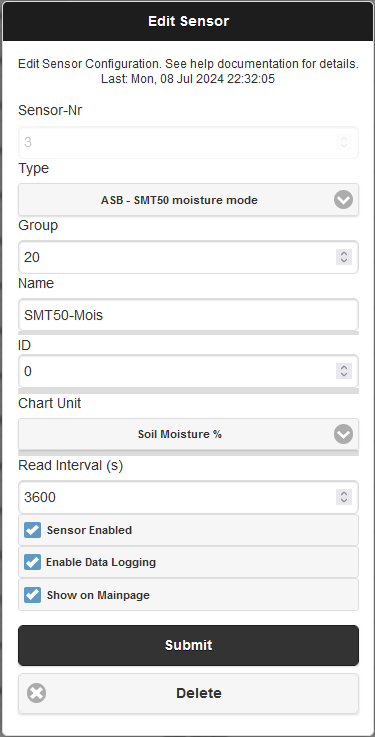
"Sensornummer": Hver sensor trenger et unikt nummer for administrasjon.
"Type": Velg en sensortype. Flere typer vil sannsynligvis følge, og legge til listen:
- Truebner SMT100 RS485 Modbus RTU over TCP: Koble til en SMT100 over nettverket. For å gjøre dette trenger du en TCP til RS485 Modbus-omformer. Sensoren støtter to funksjoner: jordfuktighet (fuktighetsmodus) eller temperatur (temperaturmodus).
Skriv inn IP-adressen og porten for RS485-omformeren, ID er Modbus-IDen til sensoren. - OpenSprinkler analogt utvidelseskort (ASB): 4 varianter for konvertering av inngangsdata:
– “spenningsmodus 0..4V”: Ingen konvertering av inngangsvariablene, spenningen brukes direkte
– "0..3.3V til 0.100%" spenningsområdet 0 til 3.3V konverteres til 0% til 100%
– “SMT50 moisture mode”: Spenningsområdet konverteres for Truebner SMT50 – jordfuktighetsmodus
– "SMT50 temperaturmodus": Spenningsområdet konverteres for Truebner SMT50 - temperaturmodus
– Likeledes for Vegetronix - Spesialtilfelle "ASB – Brukerdefinert sensor": Her kan du bestemme parametere, områder og forskyvninger til sensorverdiene selv
- "MQTT-abonnement": Denne sensortypen er for MQTT-sensorverdier fra den tilkoblede MQTT-serveren. Definer "Emne" (delidentifikatoren) og "Filter" (sensorverdien)
- "Fjernsensor for en ekstern OpenSprinkler": Sensor for en annen OpenSprinkler i nettverket. Skriv inn IP+Port for adressen til den eksterne OpenSprinkleren. Den fjernede OpenSprinkleren må ha samme passord som denne OpenSprinkleren. ID er nummeret til den fjernede sensoren
- "Værdata" - sensorer for virtuelle sensorer som mottar verdiene fra værtjenesten
- "Sensorgruppe": Dette definerer en gruppe som fungerer som en virtuell sensor som kan kombinere flere sensorer. Oppsummeringen skjer via
– min: Minste verdi av alle sensorer i gruppen
– maks: Største verdi av alle sensorer i gruppen
– avg: Gjennomsnittsverdi for alle sensorer i gruppen
– sum: Summen av alle sensorverdier i gruppen
"Gruppe": Tilordningen av sensoren til en gruppe. Skriv inn nummeret til gruppesensoren her (ikke et obligatorisk felt, du kan også konfigurere dette senere)
"Navn": Navnet på sensoren
"IP-adresse" og "Port": For nettverksenheter, TCP/IP-adressen og porten
"ID": Sensorspesifikk identifikasjon, se "Type". For "Analog Sensor Board" er dette tilkoblingen, dvs. ID=0 for tilkoblingsnummer 9, ID=1 for tilkoblingsnummer 10 osv.
"Leseintervall(er)": Leseavstanden til sensordataene i sekunder (anbefaling 300s)
"Sensor aktivert": Må være aktiv for at sensoren skal kunne leses
"Aktiver datalogging": Lagre loggdataene i sensorloggen
"Vis på hovedsiden": Viser sensordataene på hjemmesiden
Med "Lagre" lagres sensoren.
4. «programjusteringer» – programjusteringer
Her kan du tilordne sensorene til programmer.
En "justering" betyr at sensorverdiene påvirker programmets kjøretid, så for eksempel kan værkontrollen her vises som en %-verdi, et program kan gå lengre eller kortere.
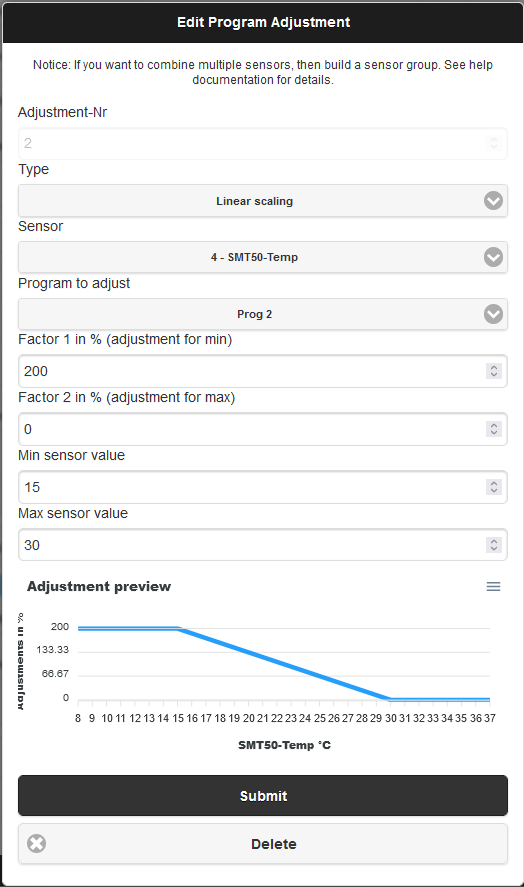
En programjustering kan kun tilordnes én sensor. Hvis du vil tilordne flere sensorer til et program, oppretter du en sensorgruppe og bruker den til tilpasning. Alternativt kan du også definere flere programjusteringer og tilordne dem til samme program, men da multipliseres programjusteringene (f.eks. justering A: 90 %, justering B 110 %, da er den effektive justeringen 0,9 x 1,1 = 0,99 tilsvarende 99 %).
«Adjustment-Nr»: Unikt nummer for justeringen.
"Type": Typen definerer hvordan sensordataene konverteres for programjustering:
– «No Adjustment»: Det foretas ingen justering, f.eks. for midlertidig deaktivering
– «Linear Scaling»: Justeringen skjer helt lineært: «Min und Max Sensor value» definerer området for den minste og største sensorverdien, f.eks. 30 % og 60 %. «Factor 1 und 2» definerer justeringsfaktorene, hvor verdiene representerer en prosentvis justering. Hvis du f.eks. ved en Min-Sensor-Value på 0 ønsker en justeringsverdi med faktor 200 %, oppgir du «200» i «Factor 1». I «Factor 2» føres tilsvarende verdien for Max-Sensor-Value inn
– «Digital under min»: Hvis sensorverdien faller under Min-Sensor-Value, gjelder Factor 2, ellers Factor 1
– «Digital over max»: Hvis sensorverdien stiger over Max-Sensor-Value, gjelder Factor 2, ellers Factor 1
«Sensor»: Velg sensoren for sensordataene
«Factor 1/2» og «Min/Max Sensor value»: Se type for justeringsverdiene
5. Logg
Med «Clear Log» kan du slette alle loggdata. Med «Download Log» laster du ned loggen.
Via API-funksjonen kan du også lese ut dataene direkte i JSON-format, filtrere dem og deretter slette dem.
Beskrivelsen av API-funksjonene er for øyeblikket tilgjengelig her.
«Show Log» viser de siste 24 timene:
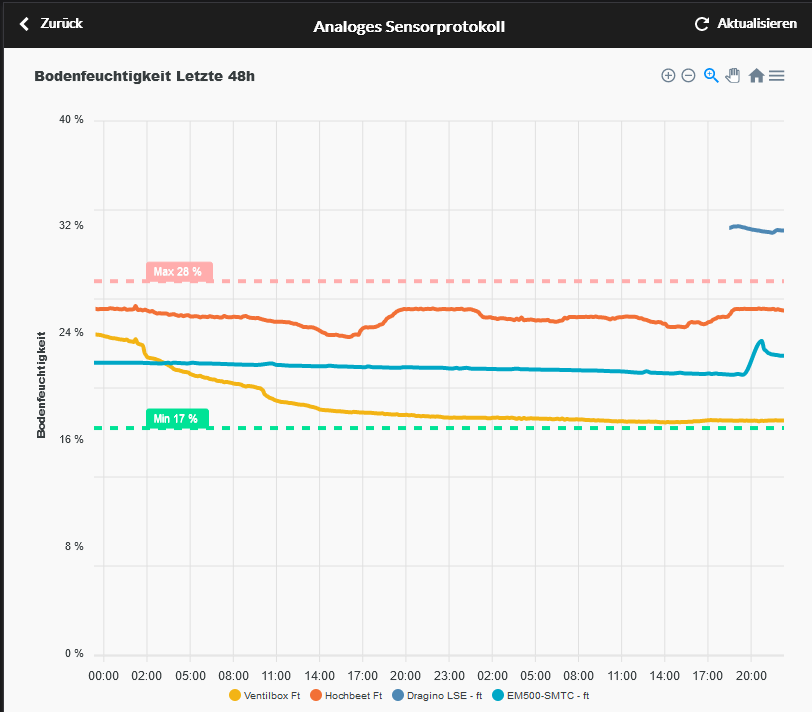
De stiplede «Min»- og «Max»-linjene viser justeringsområdet som ble opprettet under «4. Program adjustments».
Sensoroppsett
1. Oppsetttyper
Den gjeldende programvaren kan bruke 4 typer sensorer:
- digitale sensorer via SEN1/SEN2-tilkoblingene (klassiske sensorinnganger)
- analoge sensorer via A2D til de digitale sensorene (koblingsgrense simulerer digital sensor)
- analoge sensorer via det nye analoge sensorkortet (direkte tilkobling til en sensorinngang)
- analoge sensorer via TCP/IP RS485 Modbus-omformer (Truebner SMT100 RS485 Modbus-versjon)
Ingen ekstern konfigurasjon er nødvendig for de første 3 variantene; alt kan stilles inn direkte i OpenSprinkler-appen.
Kun de to siste variantene kan registreres via den nye sensorloggen og vises i et diagram!
2. Analoge sensorer via TCP/IP RS485 Modbus-omformer
For å integrere en RS485 Modbus-sensor må en RS485 Modbus-omformer være tilgjengelig i samme nettverk via sin IP-adresse.
Du kan finne ut detaljert informasjon om RS485 og Modbus her.
Du kan finne et eksempel på konfigurasjon med USR-W610 og Truebner SMT100 RS485 Modbus her.
"Waveshare RS485 til RJ45 Ethernet Converter Module" anbefales for topp-hat-skinnen. Info her.