Nakupovat
 Konfigurátor
Odstraňování problémů s OpenSprinkler/OSPi
Níže je rozhraní pro správu OpenSprinkler, které je dostupné prostřednictvím aplikace nebo webového rozhraní pro Android nebo IOS, jednoduše označováno jako aplikace.
Následující informace platí pro všechny varianty OpenSprinkler (kromě Latch), včetně OSPi. „Zobrazení“ probíhá v aplikaci.
Tato příručka vám má pomoci, pokud se jeden nebo více solenoidových ventilů OpenSprinkler NEOTVÍRÁ nebo NEZAVÍRÁ.
- Pokud lze elektromagnetický ventil otevřít, ale nelze jej zavřít, došlo k závadě v elektromagnetickém ventilu nebo se jedná o elektromagnetický ventil, který není vhodný pro verzi OpenSprinkler. Samodržné ventily lze použít pouze s verzí OpenSprinkler Latch, ventily 24VAC pouze s OpenSprinkler AC a DC. Ventily 12VDC pouze s OpenSprinkler DC.
- Pokud elektromagnetický ventil NELZE otevřít, nejprve zkontrolujte, zda je v potrubí voda. Některé ventily se vůbec neotevřou, pokud v potrubí není voda. Většina ventilů při otevírání a zavírání cvaká. U mnoha ventilů lze elektromagnetickou cívku odšroubovat z ventilu. Díky tomu je mnohem snazší zkontrolovat, zda je problémem ventil nebo solenoid. Pokud ventil při aktivaci irigačního okruhu neklikne, zkontrolujte nejprve kabeláž.
Výrobní informace pro diagnostiku závad: https://openthings.freshdesk.com/support/solutions/articles/5000859137-troubleshooting-and-technical-help
A) Kontrola zapojení
Otevřete aplikaci OpenSprinkler a otevřete zavlažovací okruh přímo z domovské stránky. Jako dobu běhu zadejte 1 minutu.
1. Na displeji se zobrazí 0mA – 30mA
Buď je někde poškozený kabel, není připojen elektromagnetický ventil nebo je spálená palubní pojistka (pouze AC verze). Zkontrolujte pojistku na desce plošných spojů.
Odpojte napájení
a) Odpojte obě zelené zástrčky z OpenSprinkler.
Vezměte měřák a změřte odpor mezi COM a ventilem (na zelených konektorech), měl by asi 75 ohmů být.
Pokud je nekonečný nebo v rozsahu megaohmů, pak již není žádné spojení.
Pokud je však menší než 5 ohmů, pravděpodobně došlo ke zkratu na vodičích.
(Hodnoty odporu se vztahují k solenoidovému ventilu Rainbird 100 HV. Ostatní výrobci mají podobné hodnoty)
b) Zapojte dvě zelené zástrčky do vašeho OpenSprinkler
a obnovit napájení.
Vezměte měřidlo a změřte napětí mezi COM a dotčeným zavlažovacím okruhem. Poté pomocí APP otevřete tento zavlažovací okruh.
– OpenSprinkler DC: Změřte stejnosměrné napětí (V=). Napětí by mělo ukazovat cca. 7,0-13V (nebo napětí zdroje)
– OpenSprinkler AC: Změřte střídavé napětí (V~). Napětí by mělo ukazovat kolem 22-28V
– Západka OpenSprinkler: Změřte stejnosměrné napětí (V=). Protože se vyskytují pouze krátké impulsy, musíte irigační okruh několikrát otevřít a zavřít, aby se objevila měřitelná hodnota.
Pokud nelze na aktivním zavlažovacím okruhu změřit žádné napětí, je OpenSprinkler vadný. Kontaktujte službu OpenSprinkerShop.
Poznámka k verzi AC (také OSPi): Pokud vy bez připojený solenoidový ventil měří napětí mezi COM a zónou, pak vždy měříte 24VAC. Důvodem je použitá technologie, triakové součástky vždy vyžadují sepnutí spotřebiče. Proto vždy měřte napětí s připojeným elektromagnetickým ventilem!
Doba zvýšení DC: OpenSprinkler DC má v nastavení možnost „DC Boost Time“. Pokud se ventil zcela neotevře, musíte tuto hodnotu zvýšit. Tato hodnota udává čas, za který je napětí „zvyšováno“. Pozadí: K otevření 24VAC ventilu stejnosměrným napětím potřebuje pouze velký startovací impuls, aby získal dostatek otevírací energie. Ventil pak bude nadále napájen normálním napájecím napětím.
LATCH Boost čas: OpenSprinkler Latch má v nastavení možnost „Latch Boost Time“. Pokud se západkový solenoid otevře, ale nemůže se zavřít nebo naopak, upravte doby zesílení, v tomto případě prodlužte pulz.
c) Měření proudu (Pozor: Pouze pro profesionály!)
Alternativně lze také provést měření proudu. Nebezpečí: Měření proudu musí být VŽDY provedeno přes spotřebič. NIKDY neměřte bez spotřebitele! Spotřebiče měřte vždy sériově, nikdy ne paralelně! Tak je to správně Com->Consumer->Meter->Irigation circuit. Pro použití interního displeje by měl mít spotřebitel 75-250Ohm a měl by být měřen pouze několik sekund. Pokud nemáte po ruce solenoidový ventil, můžete k měření proudu použít i standardní odpor. Například 180Ohm rezistor na OpenSprinkler by měl ukazovat DC 19-24mA. Rezistor 220 Ohm cca. 14 mA. Protože se rezistor velmi zahřívá, neprovádějte tento test déle než 10 sekund!
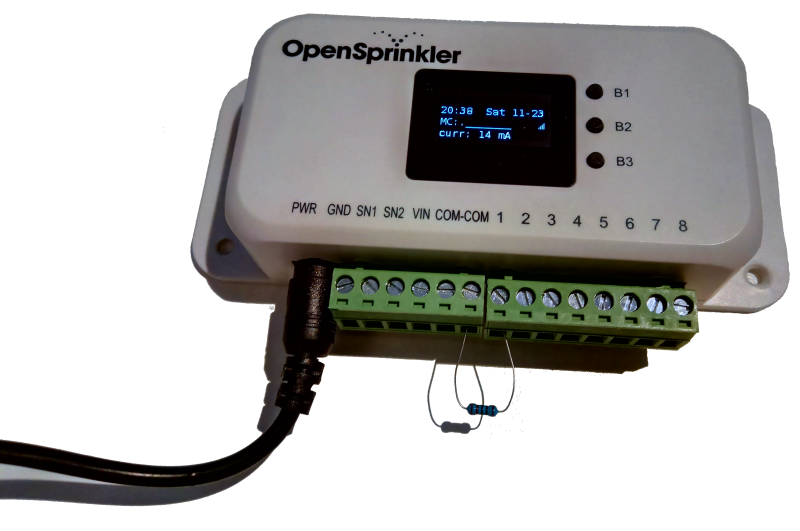
2. Displej ukazuje více než 900 mA
Okamžitě zavřete zavlažovací okruh vašeho OpenSprinkler pomocí aplikace nebo vytáhněte zástrčku ze zásuvky
Pravděpodobně došlo ke zkratu nebo závadě vody v párech vodičů. Opravte zkrat a změřte vedení podle bodu 1a. přes.
B) Programy se nepřepínají v požadovaný čas
Zkontrolujte následující nastavení v OpenSprinkler
- Je program aktivní a je ve správný čas?
- Má OpenSprinkler správný čas A časové pásmo? V možnostech byste měli zkontrolovat svou polohu, časové pásmo a čas zařízení v části „Systém“. V části „Advanced“ můžete nastavit svůj vlastní časový server s „adresou IP NTP“, např. váš Fritz!Box. Pro automatické nastavení času musí být aktivní volba „NTP Sync“. Pokud byste chtěli nastavit čas vašeho OpenSprinkler ručně, DEAKTIVUJTE možnost „NTP Sync“ a poté můžete zadat čas ručně pod „System“.
- Pokud používáte meteorologickou službu, může se stát, že v deštivých nebo chladných dnech bude hladina vody na 0 %, tj. podle meteorologické služby je dostatečně mokrá na to, aby se zavlažování zastavilo. Pokud si to nepřejete, deaktivujte v programu možnost „Použít meteorologickou službu“. Alternativně můžete aktivovat možnost „Ignorovat déšť“ v zavlažovacím okruhu. To je nutné například ve skleníku, aby při dešti mohla stále probíhat zálivka.
C) Zařízení se neustále restartuje (bootloop) – reset firmwaru / tovární reset
Bootloop (zařízení se neustále restartuje nebo se zasekne na úvodní obrazovce) je obvykle způsobeno poškozenou konfigurací. V tomto případě jeden pomáhá Obnovení továrního nastavení (Obnovit tovární nastavení).
⚠️ Nebezpečí: Obnovení továrního nastavení odstraní všechna nastavení, programy a zóny. Pokud je zařízení stále přístupné, zálohujte nejprve konfiguraci prostřednictvím aplikace (export/záloha).
Varianta 1: Obnovení továrního nastavení pomocí tlačítek (OpenSprinkler v3 / AC / DC)
- Odpojte OpenSprinkler od napájení.
- Podržte tlačítko B1 stiskněte a obnovte napájení.
- Držet B1 držte stisknuté, dokud se nezobrazí nabídka reset nebo „Factory reset?“ se zobrazí na displeji. se objeví.
- Potvrďte reset (pomocí Držte B3 = uložit). Zařízení se resetuje na tovární nastavení a restartuje se.
Poznámka pro modely ESP32-C5 (Zigbee/Matter): Když držíte B1, nejprve se objeví výběr firmwaru (B1:ZB B2:MAT B3:OK). Vyberte si zde nic off – počkejte na další položku nabídky nebo stiskněte B3 bez výběru, abyste se dostali do nabídky obnovení továrního nastavení.
Varianta 2: Resetovat pouze WLAN (Resetovat na AP)
Pokud zařízení již nepřichází do sítě kvůli nesprávným přístupovým údajům WLAN (nastavení by mělo být zachováno):
- Držet B3 stiskněte a stiskněte dodatečně B2.
- Potvrďte "Reset to AP?"
Zařízení se poté spustí v režimu přístupového bodu (WLAN „OS_…“), programy a nastavení zůstanou zachovány.
Varianta 3: Obnovení továrního nastavení prostřednictvím aplikace / webového rozhraní
Pokud je zařízení stále přístupné: Možnosti → Systém/Upřesnit → „Obnovit tovární nastavení“ aktivujte a potvrďte. Heslo je zachováno.
Varianta 4: Přeinstalujte firmware (pevný bootloop, displej se zasekne)
Pokud přístup pomocí klíče již nepomáhá a zařízení se již vůbec nespustí:
- Modely založené na ESP (v3): Znovu nainstalujte firmware přes USB a úplně odstraňte flash (“erase flash”). Firmware a pokyny naleznete na Stahování.
- OSPi: Konfigurační soubory (
iopts.dat,sopts.dat,stns.dat) nebo znovu nastavte software.
Pokud zařízení i po obnovení továrního nastavení nadále visí v bootloopu, pravděpodobně došlo k hardwarové závadě – v tomto případě je kontaktujte Služba OpenSprinklerShop.