Negozio
 Configuratore
Risoluzione dei problemi relativi a OpenSprinkler/OSPi
Di seguito, l'interfaccia di gestione di OpenSprinkler, disponibile tramite l'app Android o IOS o l'interfaccia web, viene semplicemente definita app.
Le seguenti informazioni si applicano a tutte le varianti OpenSprinkler (eccetto Latch), incluso OSPi. La “visualizzazione” avviene nell'app.
Questa guida ha lo scopo di aiutarti se una o più elettrovalvole OpenSprinkler NON si aprono o chiudono.
- Se un'elettrovalvola può essere aperta ma non chiusa, c'è un difetto nell'elettrovalvola o si tratta di un'elettrovalvola non adatta alla versione OpenSprinkler. Le valvole di automantenimento possono essere utilizzate solo con la versione OpenSprinkler Latch, le valvole da 24VAC solo con OpenSprinkler AC e DC. Valvole 12VDC solo con OpenSprinkler DC.
- Se NON è possibile aprire un'elettrovalvola, controllare prima se c'è acqua nel tubo. Alcune valvole non si aprono affatto se non c'è acqua nel tubo. La maggior parte delle valvole fa clic durante l'apertura e la chiusura. In molte valvole la bobina magnetica può essere svitata dalla valvola. Ciò rende molto più semplice verificare se il problema è la valvola o il solenoide. Se la valvola non fa clic quando si attiva il circuito di irrigazione, controllare prima il cablaggio.
Informazioni sulla produzione per la diagnosi dei guasti: https://openthings.freshdesk.com/support/solutions/articles/5000859137-troubleshooting-and-technical-help
A) Controllo del cablaggio
Apri la tua app OpenSprinkler e apri un circuito di irrigazione direttamente dalla home page. Inserisci 1 minuto come tempo di esecuzione.
1. Il display mostra 0 mA – 30 mA
Può darsi che un cavo sia danneggiato da qualche parte, che non sia collegata alcuna elettrovalvola oppure che il fusibile di bordo (solo versioni AC) sia bruciato. Controllare il fusibile sul circuito.
Scollegare l'alimentazione
a) Scollegare entrambe le spine verdi da OpenSprinkler.
Prendi un metro e misura la resistenza tra COM e una valvola (sui connettori verdi), dovrebbe circa 75 ohm Essere.
Se è infinito o nell'ordine dei megaohm, non esiste più alcuna connessione.
Tuttavia, se è inferiore a 5 ohm, probabilmente c'è un cortocircuito sui cavi.
(I valori di resistenza si riferiscono ad un'elettrovalvola Rainbird 100 HV. Altri produttori hanno valori simili)
b) Collega le due spine verdi al tuo OpenSprinkler
e ripristinare la corrente.
Prendi un metro e misura la tensione tra COM e il circuito di irrigazione interessato. Quindi utilizzare l'APP per aprire questo circuito di irrigazione.
– OpenSprinkler DC: misura la tensione CC (V=). La tensione dovrebbe mostrare ca. 7,0-13 V (o la tensione della fonte di alimentazione)
– OpenSprinkler AC: misura la tensione alternata (V~). La tensione dovrebbe essere intorno ai 22-28 V
– OpenSprinkler Latch: misura la tensione CC (V=). Poiché si verificano solo impulsi brevi, è necessario aprire e chiudere più volte il circuito di irrigazione affinché venga visualizzato un valore misurabile.
Se non è possibile misurare la tensione su un circuito di irrigazione attivo, l'OpenSprinkler è difettoso. Contatta il Servizio OpenSprinkerShop.
Nota sulla versione AC (anche OSPi): Se tu senza un'elettrovalvola collegata misura la tensione tra COM e una zona, quindi misura sempre 24VAC. Il motivo è la tecnologia utilizzata; i componenti del triac richiedono sempre la commutazione di un consumatore di energia. Misurare quindi sempre la tensione con l'elettrovalvola collegata!
Tempo di boost CC: OpenSprinkler DC ha un'opzione "DC Boost Time" nelle impostazioni. Se una valvola non si apre completamente è necessario aumentare questo valore. Questo valore definisce il tempo in cui la tensione viene “alzata”. Background: per aprire una valvola da 24 V CA con tensione continua, è necessario solo un ampio impulso di avvio per ottenere sufficiente energia di apertura. La valvola continuerà quindi ad essere alimentata con la normale tensione di alimentazione.
LATCH Tempo di potenziamento: OpenSprinkler Latch ha un'opzione "Latch Boost Time" nelle impostazioni. Se un solenoide bistabile si apre ma non riesce a chiudersi o viceversa, regolare i tempi di boost, in questo caso allungare l'impulso.
c) Misurazione della corrente (Attenzione: solo per professionisti!)
In alternativa è possibile eseguire anche una misurazione della corrente. Pericolo: La misurazione della corrente deve SEMPRE essere effettuata tramite un consumatore. Non misurare MAI senza un consumatore! Misura sempre i consumatori in serie, mai in parallelo! Quindi è corretto Com->Consumatore->Contatore->Circuito di irrigazione. Per utilizzare il display interno, il consumatore dovrebbe avere 75-250Ohm ed essere misurato solo per pochi secondi. Se non hai un'elettrovalvola a portata di mano, puoi anche utilizzare un resistore standard per misurare la corrente. Ad esempio, un resistore da 180 Ohm su un OpenSprinkler dovrebbe leggere DC 19-24 mA. Una resistenza da 220 Ohm ca. 14 mA. Poiché la resistenza diventa molto calda, non eseguire questo test per più di 10 secondi!
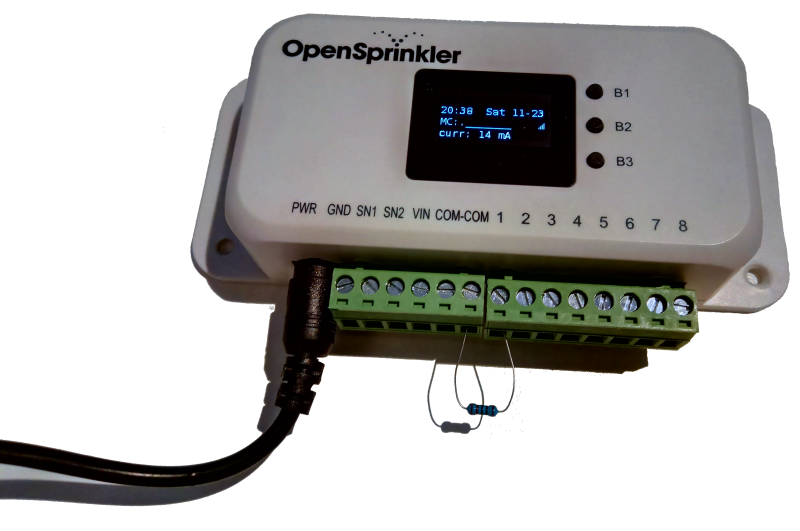
2. Il display mostra oltre 900 mA
Chiudi immediatamente il circuito di irrigazione del tuo OpenSprinkler utilizzando l'app o staccando la spina di alimentazione
Probabilmente c'è un cortocircuito o un guasto d'acqua nelle coppie di cavi. Riparare il cortocircuito e misurare la linea come indicato al punto 1a. Attraverso.
B) I programmi non cambiano all'ora desiderata
Controlla le seguenti impostazioni in OpenSprinkler
- Il programma è attivo ed è al momento giusto?
- OpenSprinkler ha l'ora E il fuso orario corretti? Nelle opzioni dovresti controllare la tua posizione, il fuso orario e l'ora del dispositivo in "Sistema". In "Avanzate" è possibile impostare il proprio server temporale con "Indirizzo IP NTP", ad es. il tuo Fritz!Box. L'opzione “NTP Sync” deve essere attiva affinché l'ora venga impostata automaticamente. Se desideri impostare manualmente l'ora del tuo OpenSprinkler, DISATTIVARE l'opzione "NTP Sync", quindi puoi inserire l'ora manualmente in "Sistema".
- Se utilizzi il servizio meteo, nelle giornate piovose o fresche può succedere che il livello dell'acqua sia allo 0%, cioè secondo il servizio meteo è abbastanza umido da sospendere l'irrigazione. Se non lo desideri, disattiva l'opzione "Utilizza servizio meteo" nel programma. In alternativa è possibile attivare l'opzione “Ignora Pioggia” nel circuito di irrigazione. Ciò è necessario, ad esempio, nella serra affinché l'irrigazione possa avvenire anche quando piove.
C) Il dispositivo si riavvia costantemente (bootloop) – ripristino del firmware/ripristino delle impostazioni di fabbrica
Un bootloop (il dispositivo si riavvia continuamente o rimane bloccato nella schermata iniziale) è solitamente causato da una configurazione danneggiata. In questo caso è utile un Ripristino delle impostazioni di fabbrica (Ripristino delle impostazioni di fabbrica).
⚠️ Pericolo: Un ripristino delle impostazioni di fabbrica elimina tutte le impostazioni, i programmi e le zone. Se il dispositivo è ancora accessibile, eseguire prima il backup della configurazione tramite l'app (esportazione/backup).
Variante 1: ripristino delle impostazioni di fabbrica utilizzando i pulsanti (OpenSprinkler v3 / AC / DC)
- Scollegare OpenSprinkler dall'alimentazione.
- Tieni premuto il pulsante B1 premuto e ripristinare l'alimentazione.
- Presa B1 continuare a essere premuto finché non viene visualizzato il menu di ripristino o “Ripristino delle impostazioni di fabbrica?” viene visualizzato sul display. appare.
- Confermare il ripristino (con tenere premuto B3 = salva). Il dispositivo viene ripristinato alle impostazioni di fabbrica e si riavvia.
Nota per i modelli ESP32-C5 (Zigbee/Matter): Tenendo premuto B1, appare prima la selezione del firmware (B1:ZB B2:MAT B3:OK). Non selezionare nulla qui – attendere la voce di menu successiva o premere B3 senza effettuare alcuna selezione per accedere al menu di ripristino delle impostazioni di fabbrica.
Variante 2: Ripristinare solo il Wi-Fi (Reset to AP)
Se il dispositivo non riesce più a connettersi alla rete solo a causa di credenziali Wi-Fi errate (le impostazioni devono essere mantenute):
- Presa B3 premuto e premere anche B2.
- Confermare "Reset to AP?".
Il dispositivo si avvierà quindi in modalità Access Point (Wi-Fi "OS_…"), i programmi e le impostazioni verranno mantenuti.
Variante 3: Ripristino delle impostazioni di fabbrica tramite app / interfaccia web
Se il dispositivo è ancora accessibile: Opzioni → Sistema/Avanzate → "Factory reset" attivare e confermare. La password verrà mantenuta.
Variante 4: Reinstallare il firmware (bootloop grave, il display rimane bloccato)
Se l'accesso tramite pulsanti non aiuta più e il dispositivo non si avvia affatto:
- Modelli basati su ESP (v3): Reinstallare il firmware tramite USB cancellando completamente la memoria flash ("erase flash"). Il firmware e le istruzioni sono disponibili su Download.
- OSPi: Eliminare i file di configurazione (
iopts.dat,sopts.dat,stns.dat) o riconfigurare il software.
Se il dispositivo continua a rimanere bloccato in un bootloop anche dopo il ripristino delle impostazioni di fabbrica, si tratta probabilmente di un difetto hardware – in questo caso contattare il Servizio OpenSprinklerShop.