
 Winkel
 Configurator
Algemeen
Firmware-update
U kunt de huidige (officiële) OpenSprinkler-firmware hier downloaden:
Maak een back-up van uw instellingen vóór de update!
Afhankelijk van de oude versie zal uw OpenSprinkler een reset uitvoeren en alle instellingen resetten. Maak daarom eerst een back-up van uw instellingen. In het menu in de app of webinterface staat “Configuratie exporteren” om op te slaan en “Configuratie importeren” om de back-up opnieuw te importeren.
Het standaardwachtwoord is “opendoor” en moet worden gewijzigd!
Gevaar: Als u probeert een nieuw, niet-geconfigureerd apparaat of een apparaat dat zojuist naar de fabrieksinstellingen is teruggezet, bij te werken, wordt het wachtwoord niet geaccepteerd.
De reden is het gebrek aan online toegang om de MD5-functie voor het wachtwoord uit te kunnen voeren. Gebruik hier het wachtwoord
a6d82bced638de3def1e9bbb4983225c
Dit komt overeen met de MD5-hash van “opendoor”.
OSPI
Een update met de OSPi is eenvoudig: log in op uw Raspberry PI, ga naar de directory "OpenSprinkler firmware" en start updater.sh (met ./updater.sh of sudo ./updater.sh)
OPEN SPRINKLER 3 / 3.2 AC / DC
Voor OpenSprinkler met Ethernet: De firmware-update kan ALLEEN worden uitgevoerd via WLAN (voor versies ouder dan 2.2.0.105). Verbreek de Ethernet-netwerkverbinding door de Ethernet-module uit de kabel te verwijderen en start de OpenSprinkler opnieuw door B2 ingedrukt te houden en vervolgens te bevestigen met B3
Sla uw instellingen op! Linksboven in het menu kun je de instellingen opslaan als bestand via “Configuratie exporteren”!
Download nu de nieuwste firmware via de bovenstaande link. Het bestand moet eindigen op .bin. Als het een .zip betreft, moet deze eerst worden uitgepakt.
Klik op B1 om het IP-adres van uw OpenSprinkler te vinden. Start uw webbrowser en voer in:
http://<ipadres>/update
Waarbij u <ipadres> vervangt door het IP-adres.
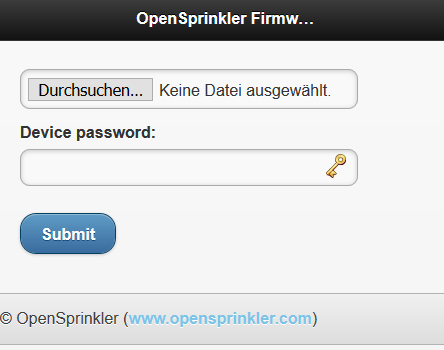
1. Klik op “Bladeren...” en selecteer het hierboven gedownloade firmwarebestand.
2. Vul hieronder het wachtwoord van uw OpenSprinklers in.
3. Klik op “Verzenden” (druk niet op Return of Enter! U moet op “Verzenden” klikken)
4. Houd uw OpenSprinkler in de gaten: Na een paar seconden zou “Rebooting” moeten verschijnen en OpenSprinkler zal opnieuw opstarten.
5. Klaar. Afhankelijk van de firmwareversie moet u mogelijk de instellingen teruglezen. Dit kunt u doen via het menu “Configuratie importeren” links bovenaan.
Nog een tip als de OpenSprinkler niet meer opstart:
Fabrieksreset: Wanneer u de controller start, houdt u B1+B2 ingedrukt totdat u 'Factory Reset' op het scherm ziet. Selecteer “Ja” en houd vervolgens B3 ingedrukt. Er wordt een hardware-reset geactiveerd en de controller keert terug naar de standaardinstellingen.


Hallo. Hij heeft de update uitgevoerd. Maar nu staat er OSAP: OS_6A03E5
192.168.4.1 daar. Wat moet ik doen?
Verbind uw smartphone met het WiFi-netwerk OS_6A03E5 in de browser http://192.168.4.1 Voer de WLAN-configuratie in en voer deze opnieuw in.
Herstel vervolgens de back-up van de configuratie.
Oké, geweldig, het werkte. Nu kan ik inloggen op de app en heb ik mijn configuratie hersteld. Maar als ik het IP-adres in de browser open, blijft de pagina zonder de mogelijkheid om in te loggen. Ze is gewoon zwart. Wat kan ik daar doen? Ik heb de cache al geleegd. Helpt ook niet. En geen enkele andere browser.
Tegenwoordig werkt het vreemd genoeg zonder dat ik iets verander.
Zelfs als ik de weerservice in de app verander in "DWD" (denk dat het de Duitse weerservice zou moeten zijn), worden er "fouten" in de weerservice weergegeven in de systeemdiagnostiek. Opnieuw opstarten hielp niet. In de weerservicedetails staat in het laatste antwoord: Verzoek om weergegevens mislukt. Is dit een bug?
Heeft u ook uw locatie ingevuld bij de opties? De locatie moet in Duitsland zijn.
Ja, ik heb het ook. Zelfs verwijderd en opnieuw toegevoegd. En ja, het is in Duitsland.
Hallo,
Om de OSPI bij te werken:
Hoe krijg ik toegang tot de OpenSprinkler-directory?
1. Log in via ssh of op de console
2.
cd OpenSprinkler-Firmware3.
sudo ./updater.shIk heb vandaag geprobeerd de update te installeren: geen kans!
Ik heb de AC 3.2 met FW 2.2.0 (1)
Als ik op verzenden druk, gebeurt er niets... Ik heb ook geprobeerd de open sprinkler te resetten, dezelfde foto. Heeft u een tip?
Hallo,
heb het net geprobeerd – werkt!
Wachtwoord correct ingevoerd?
Als je hulp nodig hebt, maak dan een ticket aan ter ondersteuning:
https://OpenSprinklerShop.de/support
Hallo, hoe of waar kan ik de huidige geïnstalleerde firmware op OpenSprinkler zien?
Heel simpel: Menu linksboven, “Over”
Bedankt - gevonden. Maar dit zijn punten die niet echt hoeven te worden uitgelegd. Zoals de instellingen ETo, Zimmermann, Californië-beperking. De voorbeelden van de instellingen ontbreken hier eenvoudigweg. Dus als ik dat nu instel, heeft het deze effecten. Het is mij echt niet duidelijk hoe ik het systeem zo moet instellen dat het systeem de weergegevens overneemt en niet gaat besproeien als het regent. Een geweldige functie waar ik nog niet echt aan toegekomen ben. Bedankt voor de snelle hulp.
Hallo, de handleiding zegt het eigenlijk vrij precies:
https://OpenSprinklerShop.de/wp-content/uploads/2020/04/os-manual_2.1.9-DE.pdf?v=3a52f3c22ed6
En als je heel precies wilt zijn, is er ook de technische uitleg (in het Engels):
https://openthings.freshdesk.com/support/solutions/articles/5000823370-using-weather-adjustments