Butik
Butik Konfigurator
Generelt
Aktiver analog sensorkonfiguration
1. Aktiver brugergrænsefladen
Forudsætningen er dette Firmwareversion 2.3.0(x) (eller nyere) med Analog Sensor API-udvidelse.
For at din OpenSprinkler kan bruge den analoge sensorkonfiguration, skal UI-konfigurationen justeres.
Bemærk venligst: Der er ingen producentsupport (fra USA) for den ændrede firmware, kun tysk support Support side!
a) OpenSprinkler 3.x:
- Find din OpenSprinklers IP ved at trykke på B1
- Åbn en webbrowser og gå til SU-konfigurationssiden på din OpenSprinkler:
http://<ip-adresse>/su
hvor <ip-adresse> er IP-adressen fra 1.
f.eks. http://192.168.178.123/su
b) OSPi
- Åbn en webbrowser og gå til SU-konfigurationssiden på din OSPi
http://<ip-adresse>:8080/su
hvor <ip-adresse> er IP-adressen på din Raspberry Pi.
f.eks. http://192.168.178.123:8080/su
SU side:
- Der er to indtastningsfelter på SU-siden.

- Indtast "https://ui.OpenSprinklerShop.de/js" i UI-kilde, indtast din adgangskode (i leveringstilstanden "åbendør") og bekræft med "send".
Dette er nødvendigt, fordi den "officielle" version ikke understøtter disse udvidelser.
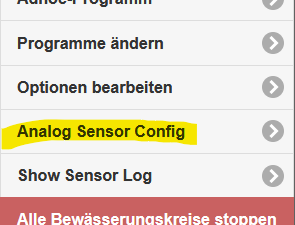
Faktisk har OpenSprinkler ikke nogen GUI (grafisk brugergrænseflade) indbygget - kun en API. GUI'en indlæses dynamisk via Javascript via denne side. - Genstart din OpenSprinkler. Nu skulle der være en indstilling "Analog Sensor Config" under "Options":
- Android/IOS APP:
– Android: Søg efter "OpenSprinklerASB" i Play Butik.
– IOS: Søg efter “OpenSprinklerASB” i App Store.
2. Anlæg
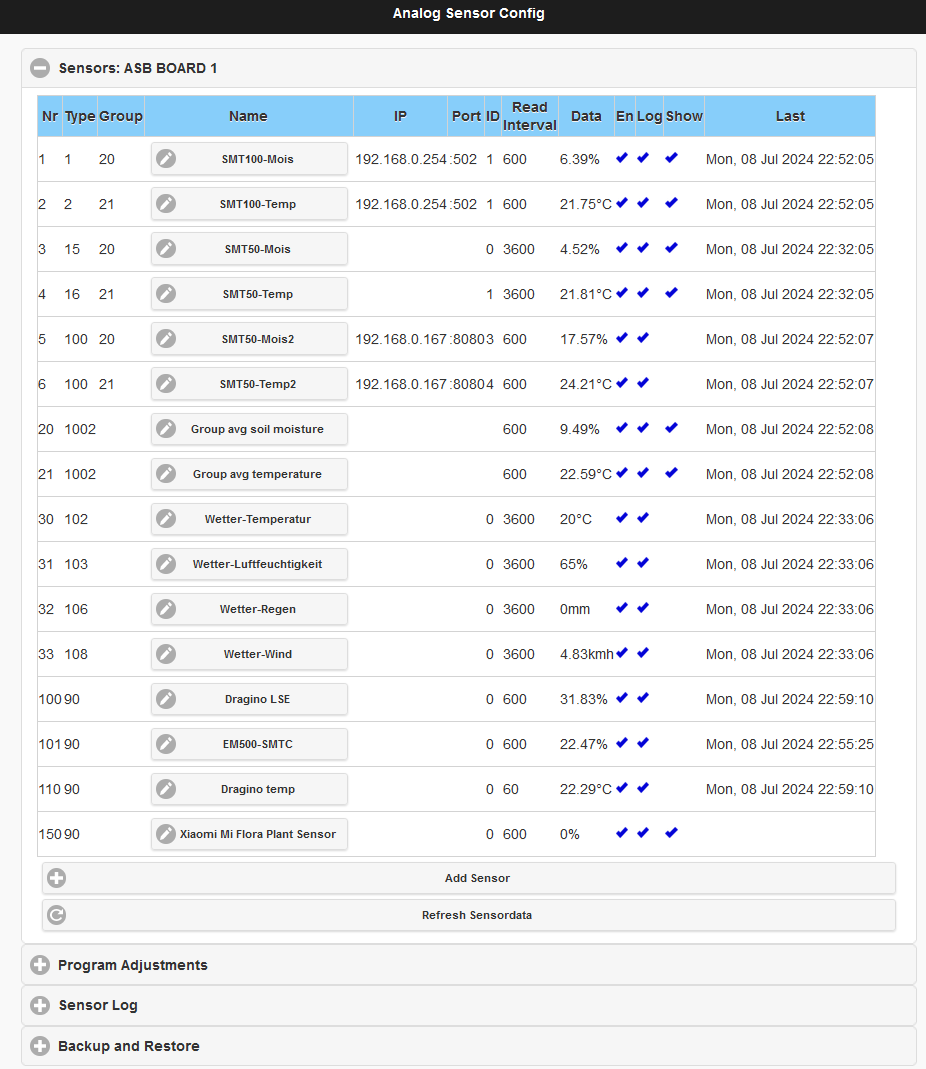
Billedet ovenfor viser et eksempel på en konfiguration med en SMT100 og to SMT50 sensorer samt en gruppekonfiguration.
Området er opdelt i tre dele: sensor, programjusteringer og log
3. Sensorer
Med “Tilføj sensor” kan du tilføje en ny sensor, med “Rediger” kan du redigere og ændre en eksisterende sensor, og med Slet kan du slette en sensor.
Tryk på "Tilføj sensor" og indtast parametrene:
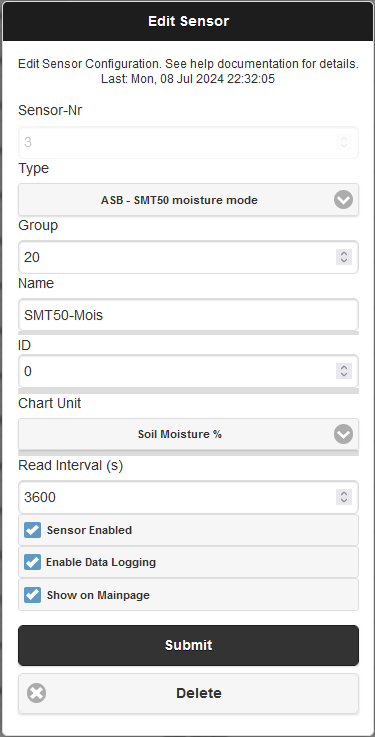
"Sensornummer": Hver sensor har brug for et unikt nummer til administration.
"Type": Vælg en sensortype. Flere typer vil sandsynligvis følge og tilføje til listen:
- Truebner SMT100 RS485 Modbus RTU over TCP: Tilslut en SMT100 over netværket. For at gøre dette skal du bruge en TCP til RS485 Modbus-konverter. Sensoren understøtter to funktioner: jordfugtighed (fugtighedstilstand) eller temperatur (temperaturtilstand).
Indtast IP-adressen og porten til RS485-konverteren, ID er sensorens Modbus-ID. - OpenSprinkler analog udvidelseskort (ASB): 4 varianter til konvertering af inputdata:
– "spændingstilstand 0..4V": Ingen konvertering af inputvariablerne, spændingen bruges direkte
– "0..3.3V til 0.100%" spændingsområdet 0 til 3.3V konverteres til 0% til 100%
– "SMT50 moisture mode": Spændingsområdet konverteres til Truebner SMT50 - jordfugtighedstilstand
– "SMT50 temperaturtilstand": Spændingsområdet konverteres til Truebner SMT50 - temperaturtilstand
– Ligeledes for Vegetronix - Specialtilfælde "ASB - Brugerdefineret sensor": Her kan du selv bestemme parametrene, intervaller og forskydninger af sensorværdierne
- "MQTT-abonnement": Denne sensortype er til MQTT-sensorværdier fra den tilsluttede MQTT-server. Definer "Emne" (sektionsidentifikatoren) og "Filter" (sensorværdien)
- "Fjernsensor for en ekstern OpenSprinkler": Sensor for en anden OpenSprinkler i netværket. Indtast IP+Port for adressen på den eksterne OpenSprinkler. Den fjernede OpenSprinkler skal have samme adgangskode som denne OpenSprinkler. ID er nummeret på den fjernede sensor
- "Vejrdata" - sensorer til virtuelle sensorer, der modtager værdierne fra vejrtjenesten
- "Sensorgruppe": Dette definerer en gruppe, der fungerer som en virtuel sensor, der kan kombinere flere sensorer. Opsummeringen sker via
– min: Den mindste værdi af alle sensorer i gruppen
– max: Største værdi af alle sensorer i gruppen
– avg: Gennemsnitsværdi for alle sensorer i gruppen
– sum: Summen af alle sensorværdier i gruppen
"Gruppe": Tildelingen af sensoren til en gruppe. Indtast nummeret på gruppesensoren her (ikke et obligatorisk felt, du kan også konfigurere dette senere)
"Navn": Navnet på sensoren
"IP-adresse" og "Port": For netværksenheder, TCP/IP-adressen og porten
"ID": Sensorspecifik identifikation, se "Type". For "Analog Sensor Board" er dette forbindelsen, dvs. ID=0 for forbindelsesnummer 9, ID=1 for forbindelsesnummer 10 osv.
"Læseinterval(er)": Læseafstand for sensordata i sekunder (anbefaling 300s)
"Sensor aktiveret": Skal være aktiv for at sensoren kan aflæses
"Aktiver datalogning": Gem logningsdataene i sensorloggen
"Vis på hovedsiden": Viser sensordata på startsiden
Med "Gem" gemmes sensoren.
4. "programjusteringer" - programjusteringer
Her kan du tildele sensorerne til programmer.
En "justering" betyder, at sensorværdierne har indflydelse på programmets køretid, så for eksempel kan vejrkontrollen her vises som en %-værdi, et program kan køre længere eller kortere.
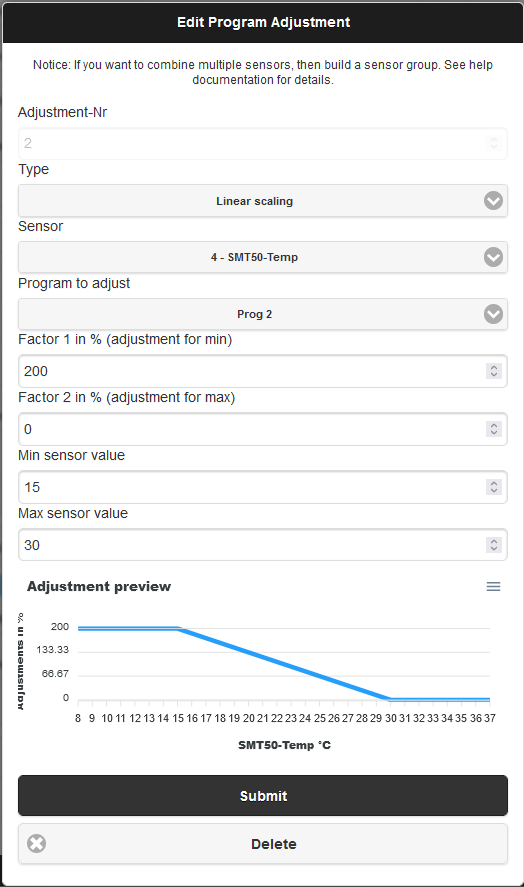
En programjustering kan kun tildeles én sensor. Hvis du vil tildele flere sensorer til et program, skal du oprette en sensorgruppe og bruge den til tilpasning. Alternativt kan man også definere flere programjusteringer og tildele dem det samme program, men så ganges programjusteringerne (f.eks. justering A: 90 %, justering B 110 %, så er den effektive justering 0,9 x 1,1 = 0,99 svarende til 99 %).
"Justeringsnummer": Unikt nummer til tilpasning.
"Type": Typen definerer, hvordan sensordata konverteres til programjustering:
– "Ingen justering": Der foretages ingen justering, f.eks. midlertidigt at slukke
– "Lineær skalering": Justeringen er fuldstændig lineær: "Min og maks. sensorværdi" definerer området for de mindste og største sensorværdier, f.eks. 30 % og 60 %. "Faktor 1 og 2" definerer justeringsfaktorerne, hvor værdierne repræsenterer en proportional tilpasning. For eksempel, hvis du ønsker en justeringsværdi på faktor 200% med en minimum sensorværdi på 0, så indtast "200" i "Faktor 1". I "Faktor 2" svarer værdien for den maksimale sensorværdi
– "Digital under min": Hvis sensorværdien falder under min. sensorværdi, gælder faktor 2, ellers faktor 1
– "Digital over maks": Hvis sensorværdien stiger over den maksimale sensorværdi, gælder faktor 2, ellers faktor 1
"Sensor": Vælg sensoren til sensordataene
"Faktor 1/2" og "Min/Max sensorværdi": Se Type for justeringsværdierne
5. Log
Med "Ryd log" kan du slette alle logdata. Download loggen med "Download log".
Du kan også bruge API-funktionen til at læse dataene direkte i JSON-format, filtrere dem og derefter slette dem.
Beskrivelsen af API-funktionerne er i øjeblikket tilgængelig tilgængelig her.
"Vis log" viser de seneste 24 timer:
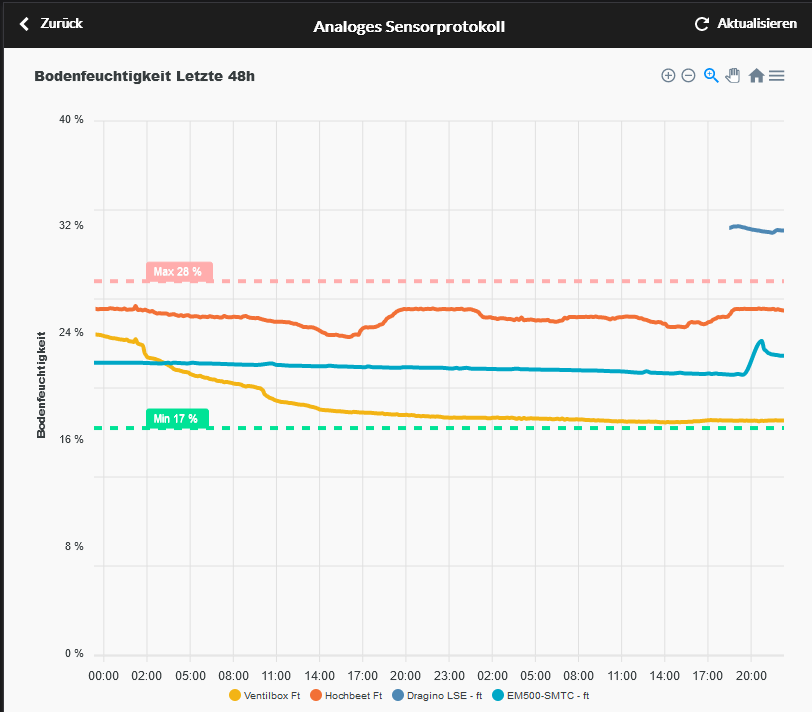
De stiplede "Min" og "Max" linjer viser det justeringsområde, der er oprettet under "4. Programjusteringer".
Sensor opsætning
1. Typer af faciliteter
Den nuværende software kan bruge 4 typer sensorer:
- digitale sensorer via SEN1/SEN2-forbindelserne (klassiske sensorindgange)
- analoge sensorer via A2D til de digitale sensorer (omskiftningsgrænse simulerer digital sensor)
- analoge sensorer via det nyt analogt sensorkort (direkte forbindelse til en sensorindgang)
- analoge sensorer via TCP/IP RS485 Modbus-konverter (Truebner SMT100 RS485 Modbus version)
Ingen ekstern konfiguration er nødvendig for de første 3 varianter; alt kan indstilles direkte i OpenSprinkler-appen.
Kun de sidste to varianter kan registreres via den nye sensorlog og vises i et diagram!
2. Analoge sensorer via TCP/IP RS485 Modbus-konverter
For at kunne integrere en RS485 Modbus-sensor skal en RS485 Modbus-konverter være tilgængelig i samme netværk via dens IP-adresse.
Du kan finde ud af detaljerede oplysninger om RS485 og Modbus her.
Du kan finde et eksempel på en konfiguration ved hjælp af USR-W610 og Truebner SMT100 RS485 Modbus her.
"Waveshare RS485 til RJ45 Ethernet Converter Module" anbefales til top-hat skinnen. Info her.