
 Comercio
 Configurador
Generalmente
Actualización de firmware
Puede obtener el firmware OpenSprinkler actual (oficial) aquí:
¡HAGA UNA COPIA DE SEGURIDAD DE SU CONFIGURACIÓN ANTES DE ACTUALIZAR!
Dependiendo de la versión anterior, su OpenSprinkler realizará un reinicio y restablecerá todas las configuraciones. Por lo tanto, primero debes hacer una copia de seguridad de tu configuración. En el menú de la aplicación o interfaz web hay “Exportar configuración” para guardar e “Importar configuración” para importar la copia de seguridad nuevamente.
¡La contraseña predeterminada es «opendoor» y debe cambiarse!
Peligro: Si intenta actualizar un dispositivo nuevo no configurado o un dispositivo que acaba de restablecerse de fábrica, no se aceptará la contraseña.
El motivo es la falta de acceso online para poder ejecutar la función md5 de la contraseña. Utilice la contraseña aquí
a6d82bced638de3def1e9bbb4983225c
Esto corresponde al hash md5 de “opendoor”.
OSPI
Una actualización con OSPi es fácil: inicie sesión en su Raspberry PI, vaya al directorio "firmware OpenSprinkler" e inicie updater.sh (con ./updater.sh o sudo ./updater.sh)
ASPERSOR ABIERTO 3/3.2 AC/DC
Para OpenSprinkler con Ethernet: La actualización del firmware SÓLO se puede realizar vía WLAN (para versiones anteriores a la 2.2.0.105). Desconecte la conexión de red Ethernet quitando el módulo Ethernet del cable y reinicie el OpenSprinkler manteniendo presionado B2 y luego confirmando con B3.
¡Guarda tu configuración! ¡En la parte superior izquierda del menú puedes guardar la configuración como un archivo usando "Exportar configuración"!
Ahora descargue el firmware más reciente desde el enlace anterior. El archivo debe terminar en .bin. Si es un .zip, primero se debe descomprimir.
Haga clic en B1 para encontrar la IP de su OpenSprinkler. Inicie su navegador web e ingrese:
http://<dirección IP>/actualización
Donde reemplazas <ipaddress> con la IP.
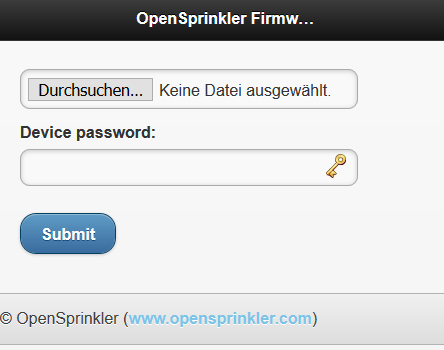
1. Haga clic en «Examinar…» y seleccione el archivo de firmware descargado anteriormente.
2. Ingrese la contraseña de sus OpenSprinklers a continuación.
3. Haz clic en «Enviar» (¡no presiones regresar ni enter! ¡Tienes que hacer clic en «Enviar»!)
4. Observe su OpenSprinkler: Después de unos segundos, debería aparecer "Rebooting" y OpenSprinkler se reiniciará.
5. Hecho. Dependiendo de la versión del firmware, es posible que deba volver a leer la configuración. Puedes hacer esto usando el menú "Importar configuración" en la parte superior izquierda.
Otro consejo si OpenSprinkler ya no arranca:
Restablecimiento de fábrica: Al iniciar el controlador, mantenga presionado B1+B2 hasta que vea «Restablecimiento de fábrica» en la pantalla. Seleccione «Sí» y luego mantenga presionado B3. Se activa un reinicio del hardware y el controlador vuelve a la configuración predeterminada.


Hola. Él hizo la actualización. Pero ahora dice OSAP: OS_6A03E5
192.168.4.1 allí. ¿Qué tengo que hacer?
Conecte su teléfono inteligente a la red WiFi OS_6A03E5 en el navegador http://192.168.4.1 Entra y entra nuevamente a la configuración WLAN.
Luego restaure la copia de seguridad de la configuración.
Ok, genial, funcionó. Ahora puedo iniciar sesión en la aplicación y restaurar mi configuración. Pero cuando accedo a la IP en el navegador, la página permanece sin la opción de iniciar sesión. Está simplemente en negro. ¿Qué puedo hacer allí? Ya limpié el caché. Tampoco ayuda. Tampoco ningún otro navegador.
Hoy, aunque parezca extraño, funciona sin que yo cambie nada.
Incluso si cambio el servicio meteorológico en la aplicación a "DWD" (creo que se supone que es el Servicio Meteorológico Alemán), me muestra "errores" en el servicio meteorológico en el diagnóstico del sistema. Reiniciar no ayudó. En Detalles del servicio meteorológico, la última respuesta dice: Error en la solicitud de datos meteorológicos. ¿Es esto un error?
¿También has introducido tu ubicación en las opciones? La ubicación debe estar en Alemania.
Sí, yo también lo tengo. Incluso eliminado y vuelto a agregar. Y sí, está en Alemania.
Hola,
Para actualizar el OSPI:
¿Cómo accedo al directorio de OpenSprinkler?
1. Inicie sesión mediante ssh o en la consola
2.
cd OpenSprinkler-Firmware3.
sudo ./updater.shIntenté instalar la actualización hoy: ¡no hay posibilidad!
Tengo el AC 3.2 con FW 2.2.0 (1)
Cuando presiono enviar, no pasa nada... También intenté restablecer el aspersor abierto, la misma imagen. ¿Tienes un consejo?
Hola,
Lo acabo de probar, ¡funciona!
¿Contraseña ingresada correctamente?
Si necesita ayuda, cree un ticket de soporte:
https://OpenSprinklerShop.de/support
Hola, ¿cómo o dónde puedo ver el firmware instalado actualmente en OpenSprinkler?
Muy sencillo: Menú arriba a la izquierda, “Acerca de”
Gracias - encontrado. Pero estos son puntos que realmente no necesitan ser explicados. Como por ejemplo los ajustes ETo, Zimmermann, restricción de California. Aquí simplemente faltan los ejemplos de configuración. Entonces, si lo configuro ahora, tendrá estos efectos. Realmente no me queda claro cómo debo configurar el sistema para que tome los datos meteorológicos y no empiece a regar cuando llueve. Una gran función a la que todavía no he llegado. Gracias por la ayuda rápida.
Hola, en realidad el manual lo dice con bastante precisión:
https://OpenSprinklerShop.de/wp-content/uploads/2020/04/os-manual_2.1.9-DE.pdf?v=3a52f3c22ed6
Y si queréis ser muy precisos, también está la explicación técnica (en inglés):
https://openthings.freshdesk.com/support/solutions/articles/5000823370-using-weather-adjustments