Negozio
 Configuratore
Generalmente
Attiva la configurazione del sensore analogico
1. Attiva l'interfaccia utente
Il presupposto è questo Versione firmware 2.3.0(x) (o successiva) con estensione API Analog Sensor.
Affinché OpenSprinkler utilizzi la configurazione del sensore analogico, è necessario regolare la configurazione dell'interfaccia utente.
Nota: non esiste alcun supporto da parte del produttore (dagli USA) per il firmware modificato, solo il supporto tedesco Pagina di supporto!
a) OpenSprinkler 3.x:
- Trova l'IP del tuo OpenSprinkler premendo B1
- Apri un browser web e vai alla pagina di configurazione SU del tuo OpenSprinkler:
http://<indirizzo-ip>/su
dove <indirizzo-ip> è l'indirizzo IP da 1.
per esempio. http://192.168.178.123/su
b) OSPi
- Apri un browser Web e vai alla pagina di configurazione SU del tuo OSPi
http://<indirizzo-ip>:8080/su
dove <ip-address> è l'indirizzo IP del tuo Raspberry Pi.
per esempio. http://192.168.178.123:8080/su
Pagina SU:
- Sono presenti due campi di input nella pagina SU.

- Inserisci "https://ui.OpenSprinklerShop.de/js" nell'UI Source, inserisci la tua password (nello stato di consegna "opendoor") e conferma con "invia".
Ciò è necessario perché la versione “ufficiale” non supporta queste estensioni.
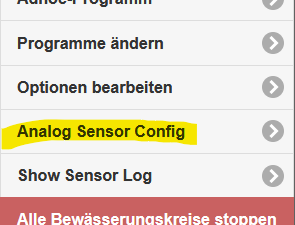
In effetti, OpenSprinkler non ha alcuna GUI (interfaccia utente grafica) integrata, ma solo un'API. La GUI viene caricata dinamicamente tramite Javascript tramite questa pagina. - Riavvia il tuo OpenSprinkler. Ora dovrebbe esserci un'impostazione "Configurazione sensore analogico" in "Opzioni":
- APP Android/IOS:
– Android: cerca "OpenSprinklerASB" nel Play Store.
– IOS: cerca "OpenSprinklerASB" nell'App Store.
2. Struttura
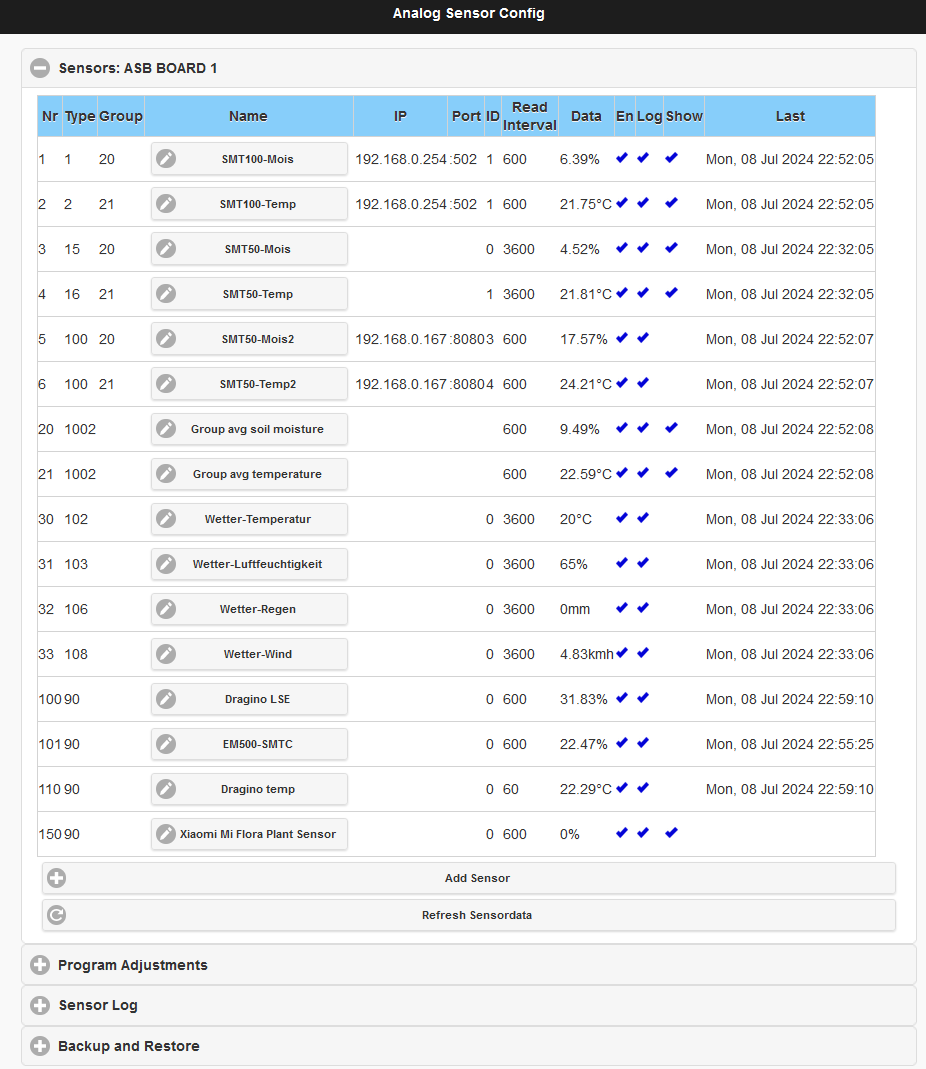
L'immagine sopra mostra una configurazione di esempio con un sensore SMT100 e due sensori SMT50, nonché una configurazione di gruppo.
L'area è divisa in tre parti: sensore, regolazioni del programma e registro
3. Sensori
Con “Aggiungi sensore” puoi aggiungere un nuovo sensore, con “Modifica” puoi modificare e cambiare un sensore esistente e con Elimina puoi eliminare un sensore.
Premere “Aggiungi sensore” e inserire i parametri:
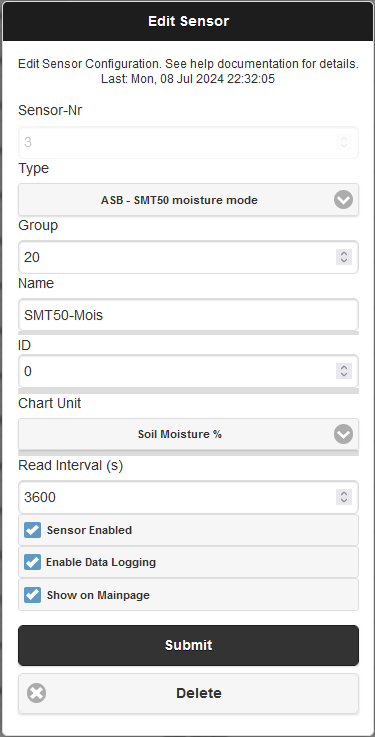
“Numero sensore”: Ogni sensore necessita di un numero univoco per la gestione.
"Tipo": Seleziona un tipo di sensore. Probabilmente seguiranno altri tipi, che si aggiungeranno all'elenco:
- Truebner SMT100 RS485 Modbus RTU su TCP: collega un SMT100 alla rete. Per fare ciò è necessario un convertitore Modbus da TCP a RS485. Il sensore supporta due funzioni: umidità del suolo (modalità umidità) o temperatura (modalità temperatura).
Immettere l'indirizzo IP e la porta per il convertitore RS485, ID è l'ID Modbus del sensore. - Scheda di estensione analogica OpenSprinkler (ASB): 4 varianti per la conversione dei dati di ingresso:
– “modalità tensione 0..4V”: nessuna conversione delle variabili di ingresso, la tensione viene utilizzata direttamente
– “0..3.3V to 0.100%” l'intervallo di tensione da 0 a 3.3V viene convertito da 0% a 100%
– “Modalità umidità SMT50”: il range di tensione viene convertito per Truebner SMT50 – modalità umidità del suolo
– “Modalità temperatura SMT50”: Il range di tensione viene convertito per il Truebner SMT50 – modalità temperatura
– Lo stesso vale per Vegetaronix - Caso speciale “ASB – Sensore definito dall'utente”: qui potete determinare voi stessi i parametri, i campi e gli offset dei valori del sensore
- “Abbonamento MQTT”: questo tipo di sensore è per i valori del sensore MQTT dal server MQTT connesso. Definire “Argomento” (l'identificatore di sezione) e “Filtro” (il valore del sensore)
- “Sensore remoto di un OpenSprinkler remoto”: Sensore di un altro OpenSprinkler nella rete. Immettere IP+Port per l'indirizzo dell'OpenSprinkler remoto. L'OpenSprinkler rimosso deve avere la stessa password di questo OpenSprinkler. ID è il numero del sensore rimosso
- “Dati meteorologici” – sensori per sensori virtuali che ricevono i valori dal servizio meteorologico
- “Gruppo sensori”: Definisce un gruppo che agisce come un sensore virtuale in grado di combinare più sensori. Il riepilogo avviene tramite
– min: valore più piccolo di tutti i sensori del gruppo
– max: valore più grande di tutti i sensori nel gruppo
– avg: valore medio di tutti i sensori del gruppo
– somma: somma di tutti i valori dei sensori nel gruppo
"Gruppo": L'assegnazione del sensore ad un gruppo. Inserisci qui il numero del sensore di gruppo (campo non obbligatorio, puoi configurarlo anche in seguito)
"Nome": Il nome del sensore
“Indirizzo IP” e “Porta”: Per i dispositivi di rete, l'indirizzo e la porta TCP/IP
"ID": Identificazione specifica del sensore, vedi “Tipo”. Nella “Analog Sensor Board” questa è la porta di connessione, cioè ID=0 per la porta n. 9, ID=1 per la porta n. 10, ecc.
“Read Interval (s)”: Intervallo di lettura dei dati del sensore in secondi (consigliato 300s)
“Sensor Enabled”: Deve essere attivo affinché il sensore venga letto
“Enable Data Logging”: Salva i dati di log nel registro del sensore
“Show on Mainpage”: Mostra i dati del sensore nella pagina iniziale
Con “Salva” il sensore viene salvato.
4. “program adjustments” – Regolazioni del programma
Qui è possibile associare i sensori ai programmi.
Una “regolazione” significa che i valori del sensore influenzano il tempo di esecuzione del programma; ad esempio, come per il controllo meteo rappresentato come valore %, un programma può essere eseguito per un tempo più lungo o più breve.
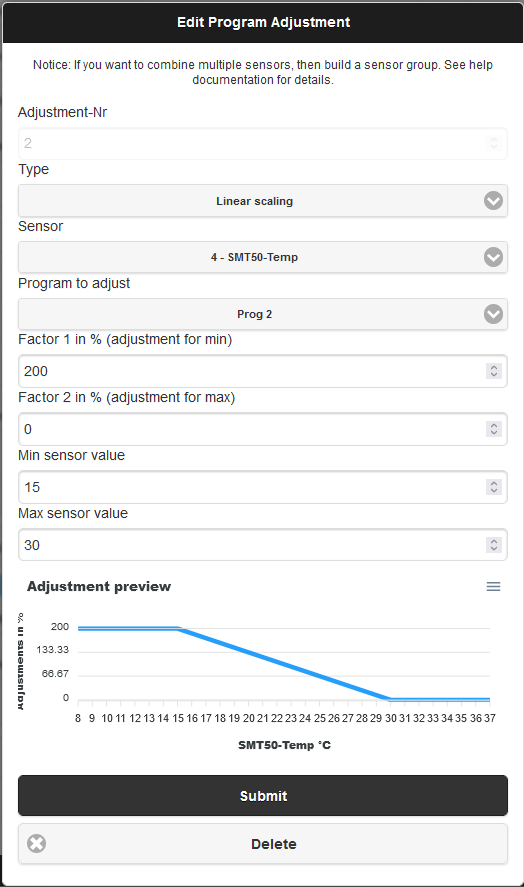
Una regolazione del programma può essere assegnata solo a un sensore alla volta. Se desideri assegnare più sensori a un programma, crea un gruppo di sensori e utilizzalo per la regolazione. In alternativa, puoi anche definire più regolazioni del programma e assegnarle allo stesso programma, ma in tal caso le regolazioni del programma verranno moltiplicate (ad es. regolazione A: 90%, regolazione B 110%, la regolazione effettiva sarà 0,9 x 1,1 = 0,99 corrispondente al 99%).
“Adjustment-Nr”: Numero univoco per la regolazione.
"Tipo": Il tipo definisce il modo in cui i dati del sensore vengono convertiti per la regolazione del programma:
– “No Adjustment”: Non viene effettuata alcuna regolazione, ad es. per la disattivazione temporanea
– “Linear Scaling”: La regolazione è completamente lineare: “Min e Max Sensor value” definiscono l'intervallo del valore minimo e massimo del sensore, ad es. 30% e 60%. “Factor 1 e 2” definiscono i fattori di regolazione, dove i valori rappresentano una regolazione percentuale. Ad esempio, se desideri un valore di regolazione con fattore 200% per un Min-Sensor-Value pari a 0, inserisci “200” in “Factor 1”. In “Factor 2” inserisci il valore corrispondente per il Max-Sensor-Value
– “Digital under min”: Se il valore del sensore scende al di sotto del Min-Sensor-Value, si applica il Factor 2, altrimenti il Factor 1
– “Digital over max”: Se il valore del sensore supera il Max-Sensor-Value, si applica il Factor 2, altrimenti il Factor 1
“Sensor”: Seleziona il sensore per i dati del sensore
“Factor 1/2” e “Min/Max Sensor value”: Vedi Tipo per i valori di regolazione
5. Log
Con “Clear Log” puoi cancellare tutti i dati del registro. Con “Download Log” puoi scaricare il registro.
Tramite la funzione API è anche possibile leggere i dati direttamente in formato JSON, filtrarli e successivamente cancellarli.
La descrizione delle funzioni API è attualmente disponibile qui.
“Show Log” mostra le ultime 24 ore:
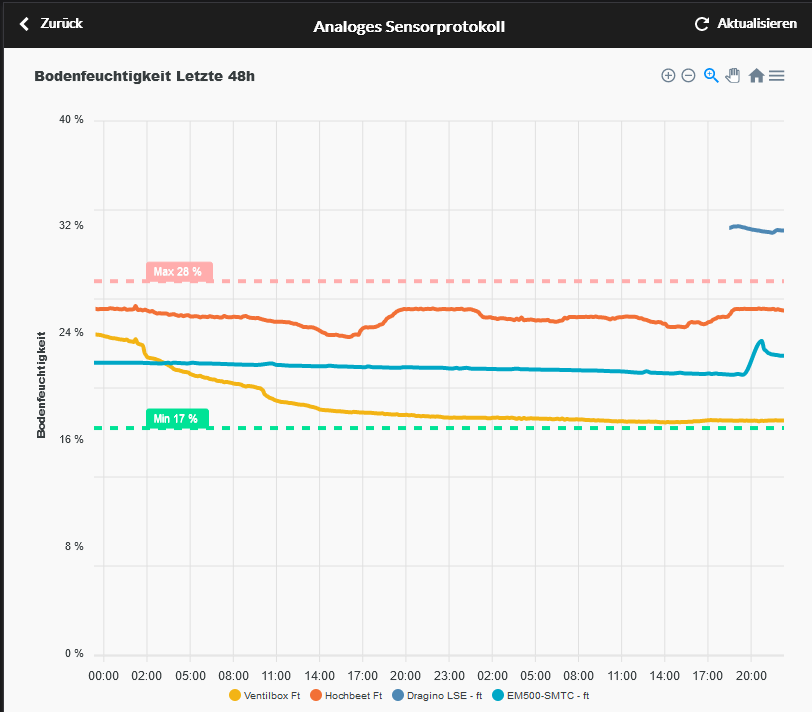
Le linee tratteggiate “Min” e “Max” mostrano l'intervallo di regolazione creato al punto “4. Program adjustments”.
Configurazione sensori
1. Tipi di configurazione
Il software attuale può utilizzare 4 tipi di sensori:
- sensori digitali tramite i collegamenti SEN1/SEN2 (ingressi sensore classici)
- sensori analogici tramite l'A2D ai sensori digitali (la soglia di commutazione simula un sensore digitale)
- sensori analogici tramite la nuova scheda sensore analogico (collegamento diretto a un ingresso sensore)
- sensori analogici tramite convertitore TCP/IP RS485 Modbus (Versione Truebner SMT100 RS485 Modbus)
Per le prime 3 varianti non è necessaria alcuna configurazione esterna; tutto può essere impostato direttamente nell'app OpenSprinkler.
Solo le ultime due varianti possono essere registrate tramite il nuovo registro dei sensori e visualizzate in un diagramma!
2. Sensori analogici tramite convertitore Modbus RS485 TCP/IP
Per integrare un sensore Modbus RS485, un convertitore Modbus RS485 deve essere accessibile nella stessa rete tramite il suo indirizzo IP.
È possibile trovare informazioni dettagliate su RS485 e Modbus Qui.
Puoi trovare un esempio di configurazione utilizzando USR-W610 e Truebner SMT100 RS485 Modbus qui.
Per la guida DIN si consiglia il “Modulo convertitore Ethernet Waveshare da RS485 a RJ45”. Informazioni Qui.