Winkel
 Configurator
Algemeen
Activeer de analoge sensorconfiguratie
1. Activeer de gebruikersinterface
De voorwaarde is dit Firmwareversie 2.3.0(x) (of nieuwer) met Analog Sensor API-extensie.
Om ervoor te zorgen dat uw OpenSprinkler de analoge sensorconfiguratie gebruikt, moet de UI-configuratie worden aangepast.
Let op: er is geen fabrikantondersteuning (uit de VS) voor de gewijzigde firmware, alleen Duitse ondersteuning Ondersteuningspagina!
a) OpenSprinkler 3.x:
- Zoek het IP-adres van uw OpenSprinkler door op B1 te drukken
- Open een webbrowser en ga naar de SU-configuratiepagina van uw OpenSprinkler:
http://<ip-adres>/su
waarbij <ip-adres> het IP-adres van 1 is.
bijv. http://192.168.178.123/su
b) OSPi
- Open een webbrowser en ga naar de SU-configuratiepagina van uw OSPi
http://<ip-adres>:8080/su
waarbij <ip-adres> het IP-adres van uw Raspberry Pi is.
bijv. http://192.168.178.123:8080/su
SU-pagina:
- Er zijn twee invoervelden op de SU-pagina.

- Voer in UI Source “https://ui.OpenSprinklerShop.de/js” in, voer uw wachtwoord in (bij levering “opendoor”) en bevestig met “submit”.
Dit is nodig omdat de “officiële” versie deze extensies niet ondersteunt.
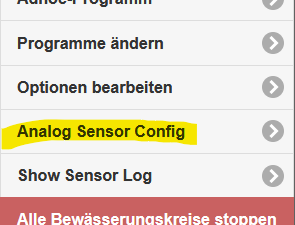
In feite heeft de OpenSprinkler geen ingebouwde GUI (grafische gebruikersinterface) - alleen een API. Via deze pagina wordt de GUI dynamisch geladen via Javascript. - Start uw OpenSprinkler opnieuw op. Nu zou er een instelling “Analog Sensor Config” moeten zijn onder “Opties”:
- Android/IOS-APP:
– Android: Zoek naar “OpenSprinklerASB” in de Play Store.
– IOS: Zoek naar “OpenSprinklerASB” in de App Store.
2. Faciliteit
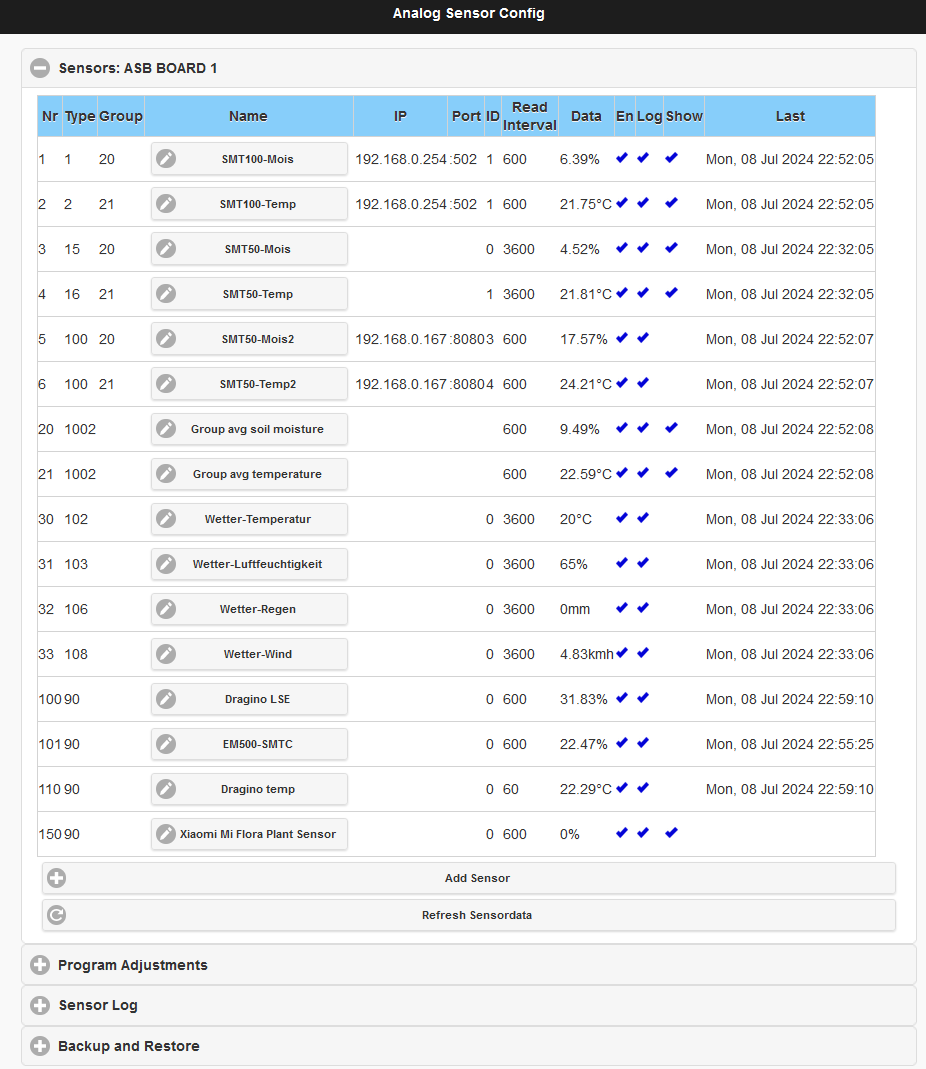
De afbeelding hierboven toont een voorbeeldconfiguratie met één SMT100- en twee SMT50-sensoren, evenals een groepsconfiguratie.
Het gebied is verdeeld in drie delen: sensor, programma-aanpassingen en log
3. Sensoren
Met “Sensor toevoegen” kunt u een nieuwe sensor toevoegen, met “Bewerken” kunt u een bestaande sensor bewerken en wijzigen, en met Verwijderen kunt u een sensor verwijderen.
Druk op “Voeg sensor toe” en voer de parameters in:
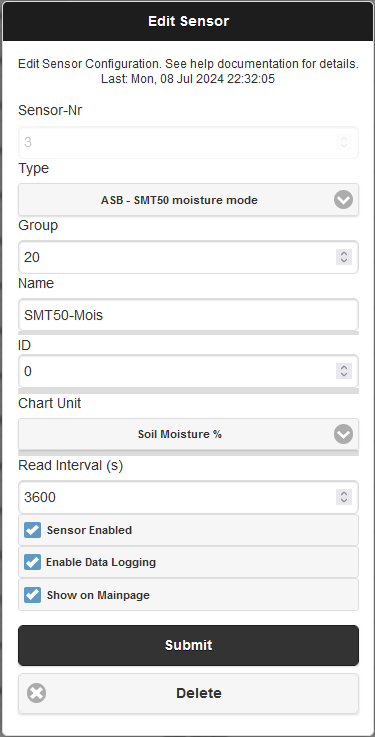
“Sensornummer”: Elke sensor heeft een uniek nummer nodig voor beheer.
"Type": Selecteer een sensortype. Er zullen waarschijnlijk meer typen volgen, die de lijst zullen aanvullen:
- Truebner SMT100 RS485 Modbus RTU over TCP: Sluit een SMT100 aan via het netwerk. Hiervoor heeft u een TCP naar RS485 Modbus-converter nodig. De sensor ondersteunt twee functies: bodemvocht (vochtmodus) of temperatuur (temperatuurmodus).
Voer het IP-adres en de poort voor de RS485-converter in, ID is de Modbus-ID van de sensor. - OpenSprinkler analoog uitbreidingsbord (ASB): 4 varianten voor het omzetten van de invoergegevens:
– “spanningsmodus 0..4V”: geen conversie van de ingangsvariabelen, de spanning wordt direct gebruikt
– “0..3.3V tot 0,100%” het spanningsbereik 0 tot 3,3V wordt omgezet naar 0% tot 100%
– “SMT50 vochtmodus”: het spanningsbereik wordt voor de Truebner SMT50 – bodemvochtmodus omgezet
– “SMT50-temperatuurmodus”: het spanningsbereik wordt voor de Truebner SMT50 – temperatuurmodus omgezet
– Hetzelfde geldt voor Vegetronix - Speciaal geval “ASB – Door gebruiker gedefinieerde sensor”: Hier kunt u zelf de parameters, bereiken en offsets van de sensorwaarden bepalen
- “MQTT-abonnement”: Dit sensortype is voor MQTT-sensorwaarden van de aangesloten MQTT-server. Definieer “Onderwerp” (de sectie-ID) en “Filter” (de sensorwaarde)
- “Remote sensor van een externe OpenSprinkler”: Sensor van een andere OpenSprinkler in het netwerk. Voer IP+Port in als het adres van de externe OpenSprinkler. De verwijderde OpenSprinkler moet hetzelfde wachtwoord hebben als deze OpenSprinkler. ID is het nummer van de verwijderde sensor
- “Weerdata” – sensoren voor virtuele sensoren die de waarden ontvangen van de weerdienst
- “Sensorgroep”: Dit definieert een groep die fungeert als een virtuele sensor die meerdere sensoren kan combineren. De samenvatting gebeurt via
– min: kleinste waarde van alle sensoren in de groep
– max: grootste waarde van alle sensoren in de groep
– gem: gemiddelde waarde van alle sensoren in de groep
– som: Som van alle sensorwaarden in de groep
"Groep": De toewijzing van de sensor aan een groep. Vul hier het nummer van de groepssensor in (geen verplicht veld, dit kunt u ook later configureren)
"Naam": De naam van de sensor
“IP-adres” en “Poort”: Voor netwerkapparaten: het TCP/IP-adres en de poort
“ID”: Sensorspecifieke identificatie, zie “Type”. Voor de “Analog Sensor Board” is dit de aansluiting, d.w.z. ID=0 voor aansluitingsnummer 9, ID=1 voor aansluitingsnummer 10, enz.
“Leesinterval(s)”: Leesafstand van de sensorgegevens in seconden (aanbeveling 300s)
“Sensor ingeschakeld”: Moet actief zijn om de sensor te kunnen lezen
“Gegevensregistratie inschakelen”: Sla de loggegevens op in het sensorlogboek
“Toon op hoofdpagina”: Toont de sensorgegevens op de startpagina
Met “Opslaan” wordt de sensor opgeslagen.
4. “programma-aanpassingen” – programma-aanpassingen
Hier kunt u de sensoren aan programma's toewijzen.
Een “aanpassing” houdt in dat de sensorwaarden invloed hebben op de looptijd van het programma, zo kan bijvoorbeeld de weersturing hier als %-waarde weergegeven worden, een programma kan langer of korter draaien.
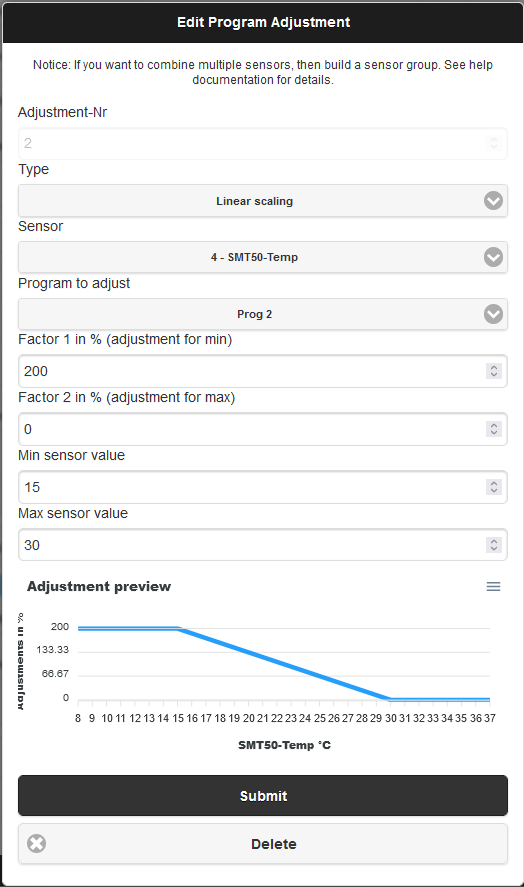
Een programma-aanpassing kan altijd maar aan één sensor worden toegewezen. Als u meerdere sensoren aan een programma wilt toewijzen, maakt u een sensorgroep aan en gebruikt u deze voor maatwerk. Als alternatief kunt u ook meerdere programma-aanpassingen definiëren en aan hetzelfde programma toewijzen, maar dan worden de programma-aanpassingen vermenigvuldigd (bijvoorbeeld aanpassing A: 90%, aanpassing B 110%, dan is de effectieve aanpassing 0,9 x 1,1 = 0,99, wat overeenkomt met 99%).
“Aanpassingsnummer”: Uniek nummer voor maatwerk.
"Type": Het type definieert hoe de sensorgegevens worden omgezet voor programma-aanpassing:
– “Geen aanpassing”: er vindt geen aanpassing plaats, b.v. tijdelijk uit te schakelen
– “Lineaire schaling”: de aanpassing is volledig lineair: “Min en Max sensorwaarde” definiëren het bereik van de kleinste en grootste sensorwaarden, b.v. 30% en 60%. “Factor 1 en 2” definiëren de aanpassingsfactoren, waarbij de waarden een proportionele aanpassing vertegenwoordigen. Wilt u bijvoorbeeld een aanpassingswaarde van factor 200% met een minimale sensorwaarde van 0, dan vult u bij ‘Factor 1’ ‘200’ in. In “Factor 2” komt de waarde voor de Max Sensorwaarde overeen
– “Digitaal onder min”: Valt de sensorwaarde onder de min sensorwaarde, dan geldt factor 2, anders factor 1
– “Digitaal over max”: Stijgt de sensorwaarde boven de maximale sensorwaarde, dan geldt factor 2, anders factor 1
"Sensor": Selecteer de sensor voor de sensorgegevens
“Factor 1/2” en “Min/Max sensorwaarde”: Zie Type voor de instelwaarden
5. Logboek
Met “Clear Log” kunt u alle loggegevens verwijderen. Download het logboek met “Download Log”.
Met de API-functie kunt u de gegevens ook direct in JSON-formaat uitlezen, filteren en vervolgens verwijderen.
De beschrijving van de API-functies is momenteel beschikbaar hier beschikbaar.
“Show Log” toont de afgelopen 24 uur:
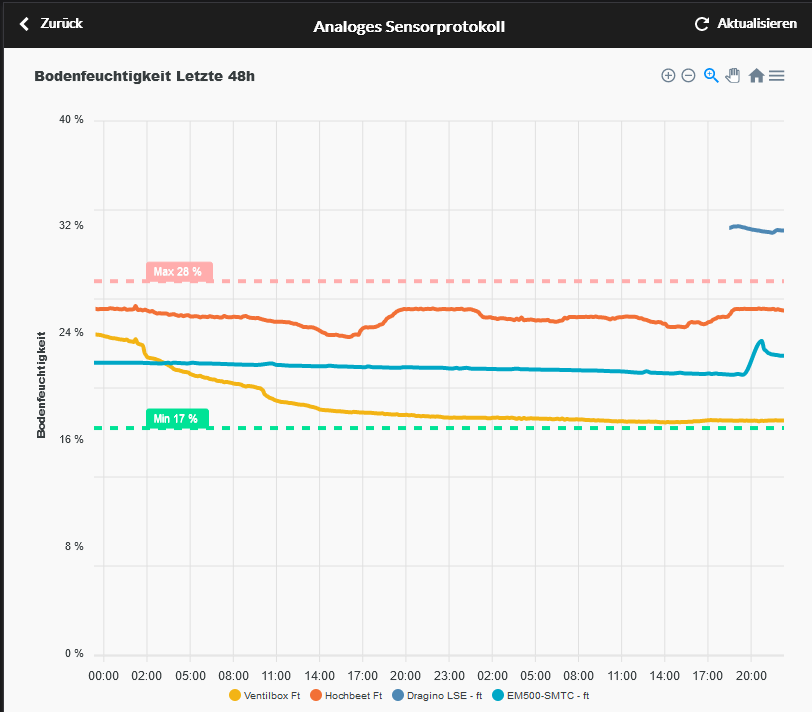
De gestippelde lijnen “Min” en “Max” tonen het aanpassingsbereik dat is aangemaakt onder “4. Programma-aanpassingen”.
Sensoropstelling
1. Soorten voorzieningen
De huidige software kan gebruik maken van 4 soorten sensoren:
- digitale sensoren via de SEN1/SEN2-aansluitingen (klassieke sensoringangen)
- analoge sensoren via de A2D naar de digitale sensoren (schakellimiet simuleert digitale sensor)
- analoge sensoren via dat nieuw analoog sensorbord (directe aansluiting op een sensoringang)
- analoge sensoren via TCP/IP RS485 Modbus-converter (Truebner SMT100 RS485 Modbus-versie)
Voor de eerste 3 varianten is geen externe configuratie nodig; alles is direct in de OpenSprinkler app in te stellen.
Alleen de laatste twee varianten kunnen via het nieuwe sensorlog worden geregistreerd en in een diagram worden weergegeven!
2. Analoge sensoren via TCP/IP RS485 Modbus-converter
Om een RS485 Modbus-sensor te kunnen integreren, moet een RS485 Modbus-converter via zijn IP-adres in hetzelfde netwerk toegankelijk zijn.
U kunt gedetailleerde informatie vinden over RS485 en Modbus hier.
Een voorbeeldconfiguratie met de USR-W610 en Truebner SMT100 RS485 Modbus vindt u hier.
Voor de DIN-rail wordt de “Waveshare RS485 naar RJ45 Ethernet Converter Module” aanbevolen. Info hier.