
 Comprar
 Configurador
Geralmente
Atualização de firmware
Você pode obter o firmware atual (oficial) do OpenSprinkler aqui:
BACKUP DE SUAS CONFIGURAÇÕES ANTES DE ATUALIZAR!
Dependendo da versão antiga, seu OpenSprinkler irá redefinir e redefinir todas as configurações. Portanto, você deve primeiro fazer backup de suas configurações. No menu do aplicativo ou interface web há “Exportar configuração” para salvar e “Importar configuração” para importar o backup novamente.
A senha padrão é “opendoor” e deve ser alterada!
Perigo: Se você tentar atualizar um dispositivo novo e não configurado ou um dispositivo que acabou de ser redefinido para os padrões de fábrica, a senha não será aceita.
O motivo é a falta de acesso online para poder executar a função md5 da senha. Use a senha aqui
a6d82bced638de3def1e9bbb4983225c
Isso corresponde ao hash md5 de “opendoor”.
OSPI
Uma atualização com o OSPi é fácil: Faça login no seu Raspberry PI, vá para o diretório “OpenSprinkler firmware” e inicie updater.sh (com ./updater.sh ou sudo ./updater.sh)
ABRIR SPRINKLER 3/3.2 AC/DC
Para OpenSprinkler com Ethernet: A atualização do firmware SOMENTE pode ser realizada via WLAN (para versões anteriores a 2.2.0.105). Desconecte a conexão da rede Ethernet removendo o módulo Ethernet do cabo e reinicie o OpenSprinkler segurando B2 e depois confirmando com B3
Salve suas configurações! No canto superior esquerdo do menu você pode salvar as configurações como um arquivo usando “Exportar configuração”!
Agora baixe o firmware mais recente no link acima. O arquivo deve terminar com .bin. Se for um .zip, deve ser descompactado primeiro.
Clique em B1 para encontrar o IP do seu OpenSprinkler. Inicie seu navegador e digite:
http://<endereçoip>/update
Onde você substitui <ipaddress> pelo IP.
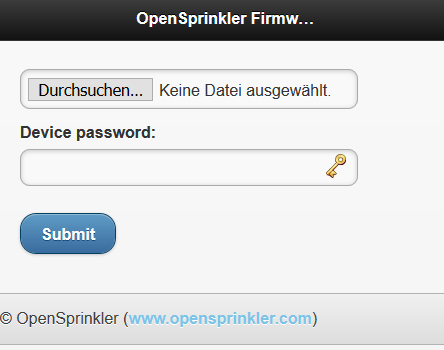
1. Clique em “Browse…” e selecione o arquivo de firmware baixado acima.
2. Digite a senha do seu OpenSprinklers abaixo.
3. Clique em “Enviar” (não pressione Return ou Enter! Você deve clicar em “Enviar”)
4. Observe o seu OpenSprinkler: Após alguns segundos, “Rebooting” deverá aparecer e o OpenSprinkler será reiniciado.
5. Concluído. Dependendo da versão do firmware, pode ser necessário ler as configurações novamente. Você pode fazer isso usando o menu “Importar configuração” no canto superior esquerdo.
Outra dica caso o OpenSprinkler não inicialize mais:
Redefinição de fábrica: Ao iniciar o controlador, pressione e segure B1 + B2 até ver “Redefinição de fábrica” na tela. Selecione “Sim” e pressione e segure B3. Uma redefinição de hardware é acionada e o controlador retorna às configurações padrão.


Olá. Ele fez a atualização. Mas agora diz OSAP: OS_6A03E5
192.168.4.1 lá. O que eu tenho que fazer?
Conecte seu smartphone à rede WiFi OS_6A03E5 no navegador http://192.168.4.1 Entre e insira a configuração WLAN novamente.
Em seguida, restaure o backup da configuração.
Ok, ótimo, funcionou. Agora posso fazer login no aplicativo e restaurar minha configuração. Mas quando acesso o IP no navegador a página fica sem opção de login. Ela só fica preta. O que posso fazer lá? Já limpei o cache. Também não ajuda. Nem qualquer outro navegador.
Hoje, por incrível que pareça, funciona sem que eu mude nada.
Mesmo se eu mudar o serviço meteorológico no aplicativo para “DWD” (acho que deveria ser o Serviço Meteorológico Alemão), ele me mostrará “erros” no serviço meteorológico no diagnóstico do sistema. Reiniciar não ajudou. Em Detalhes do serviço meteorológico, a última resposta diz: Falha na solicitação de dados meteorológicos. Isso é um bug?
Você também inseriu sua localização nas opções? O local deve ser na Alemanha.
Sim, eu também tenho. Até mesmo excluído e adicionado novamente. E sim, é na Alemanha.
Olá,
Para atualizar o OSPI:
Como acesso o diretório do OpenSprinkler?
1. Faça login via ssh ou no console
2.
cd OpenSprinkler-Firmware3.
sudo ./updater.shTentei instalar a atualização hoje: sem chance!
Eu tenho o AC 3.2 com FW 2.2.0 (1)
Quando pressiono enviar, nada acontece... Também tentei reiniciar o sprinkler aberto, mesma foto. Você tem uma dica?
Olá,
apenas tentei - funciona!
Senha digitada corretamente?
Se precisar de ajuda, crie um ticket no suporte:
https://OpenSprinklerShop.de/support
Olá, como ou onde posso ver o firmware atualmente instalado no OpenSprinkler?
Muito simples: Menu no canto superior esquerdo, “Sobre”
Obrigado - encontrado. Mas estes são pontos que realmente não precisam ser explicados. Tais como as configurações ETo, Zimmermann, restrição da Califórnia. Os exemplos das configurações simplesmente estão faltando aqui. Então, se eu definir isso agora, terá esses efeitos. Realmente não está claro para mim como devo configurar o sistema para que ele receba os dados meteorológicos e não comece a regar quando chover. Uma ótima função que ainda não conheci. Obrigado pela ajuda rápida.
Olá, o manual diz isso com bastante precisão:
https://OpenSprinklerShop.de/wp-content/uploads/2020/04/os-manual_2.1.9-DE.pdf?v=3a52f3c22ed6
E se quiser ser bem preciso, tem também a explicação técnica (em inglês):
https://openthings.freshdesk.com/support/solutions/articles/5000823370-using-weather-adjustments