Магазин
 Конфигуратор
Отстраняване на неизправности в OpenSprinkler/OSPi
По-долу интерфейсът за управление на OpenSprinkler, който е достъпен чрез приложение или уеб интерфейс за Android или IOS, се нарича просто приложение.
Следната информация се отнася за всички варианти на OpenSprinkler (с изключение на Latch), включително OSPi. „Показването“ се извършва в приложението.
Това ръководство има за цел да ви помогне, ако един или повече електромагнитни вентили OpenSprinkler НЕ се отварят или затварят.
- Ако електромагнитен клапан може да бъде отворен, но не и затворен, това означава, че има дефект в електромагнитния клапан или това е електромагнитен клапан, който не отговаря на версията OpenSprinkler. Самозадържащите вентили могат да се използват само с версията OpenSprinkler Latch, 24VAC вентили само с OpenSprinkler AC и DC. 12VDC вентили само с OpenSprinkler DC.
- Ако соленоиден вентил НЕ МОЖЕ да бъде отворен, първо проверете дали има вода в тръбата. Някои клапани изобщо не се отварят, ако в тръбата няма вода. Повечето клапани щракат при отваряне и затваряне. При много клапани, соленоидната бобина може да се развие от клапана. Това прави много по-лесно да проверите дали клапанът или соленоидът е проблемът. Ако вентилът не щракне при активиране на напоителната верига, първо проверете окабеляването.
Производствена информация за диагностика на неизправности: https://openthings.freshdesk.com/support/solutions/articles/5000859137-troubleshooting-and-technical-help
A) Проверка на окабеляването
Отворете вашето приложение OpenSprinkler и отворете верига за поливане директно от началната страница. Въведете 1 минута като време за работа.
1. Дисплеят показва 0mA – 30mA
Или кабелът е повреден някъде, няма свързан електромагнитен клапан или бордовият предпазител (само за AC версии) е изгорял. Проверете предпазителя на платката.
Изключете захранването
a) Изключете двата зелени щепсела от OpenSprinkler.
Вземи метър и измери съпротивлението между COM и вентил (на зелените конектори), трябва около 75 ома бъди.
Ако е безкраен или в диапазона на мегаома, тогава вече няма връзка.
Ако обаче е по-малко от 5 ома, вероятно имате късо съединение на проводниците.
(Стойностите на съпротивлението се отнасят за електромагнитен вентил Rainbird 100 HV. Други производители имат подобни стойности)
b) Включете двата зелени щекера във вашия OpenSprinkler
и възстановяване на захранването.
Вземете измервателен уред и измерете напрежението между COM и засегнатата напоителна верига. След това използвайте APP, за да отворите тази напоителна верига.
– OpenSprinkler DC: Измерете постоянно напрежение (V=). Напрежението трябва да показва прибл. 7.0-13V (или напрежението на източника на захранване)
– OpenSprinkler AC: Измерете променливо напрежение (V~). Напрежението трябва да е около 22-28V
– OpenSprinkler Latch: Измерете постоянно напрежение (V=). Тъй като се появяват само кратки импулси, трябва да отворите и затворите напоителната верига няколко пъти, за да се появи измерима стойност.
Ако не може да се измери напрежение на активна верига за напояване, тогава OpenSprinkler е дефектен. Свържете се с услугата OpenSprinkerShop.
Бележка за AC версията (също OSPi): Ако вие без свързан електромагнитен вентил измерва напрежението между COM и зона, тогава винаги измервате 24VAC. Причината е използваната технология, компонентите на триака винаги изискват консуматор на енергия за превключване. Затова винаги измервайте напрежението с включен електромагнитен вентил!
Време за усилване на постоянен ток: OpenSprinkler DC има опция „DC Boost Time“ в настройките. Ако даден клапан не се отвори напълно, трябва да увеличите тази стойност. Тази стойност определя времето, в което напрежението се „повишава“. Предистория: За да отворите 24VAC клапан с директно напрежение, той се нуждае само от голям стартов импулс, за да получи достатъчно енергия за отваряне. След това вентилът ще продължи да се захранва с нормално захранващо напрежение.
LATCH Време за усилване: OpenSprinkler Latch има опция „Latch Boost Time“ в настройките. Ако соленоидът на ключалката се отвори, но не може да се затвори или обратното, тогава регулирайте времената на усилване, в този случай удължете импулса.
в) Измерване на ток (Внимание: Само за професионалисти!)
Като алтернатива може да се извърши и измерване на ток. опасност: Измерването на ток трябва ВИНАГИ да се извършва чрез консуматор. НИКОГА не измервайте без консуматор! Винаги измервайте консуматорите последователно, никога паралелно! Така че това е правилно Com->Consumer->Meter->Irigation circuit. За да използвате вътрешния дисплей, консуматорът трябва да има 75-250Ohm и да се измерва само за няколко секунди. Ако нямате електромагнитен вентил под ръка, можете също да използвате стандартен резистор за измерване на тока. Например резистор от 180 ома на OpenSprinkler трябва да показва DC 19-24 mA. 220Ohm резистор прибл. 14mA. Тъй като резисторът става много горещ, не правете този тест за повече от 10 секунди!
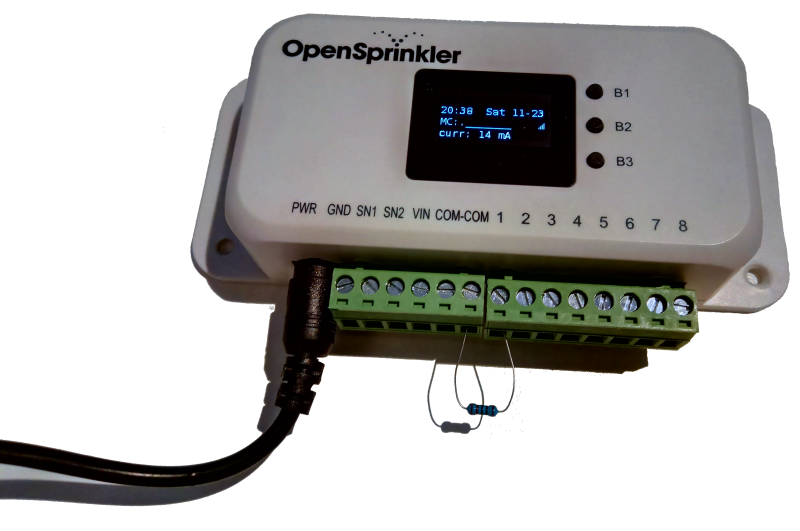
2. Дисплеят показва над 900mA
Незабавно затворете напоителната верига на вашия OpenSprinkler с помощта на приложението или издърпайте щепсела
Вероятно има късо съединение или повреда във водата в двойките кабели. Поправете късото съединение и измерете линията, както под 1a. чрез.
B) Програмите не се превключват в желаното време
Проверете следните настройки в OpenSprinkler
- Активна ли е програмата и в точното време ли е?
- OpenSprinkler има ли правилното време И часова зона? В опциите трябва да проверите вашето местоположение, часова зона и време на устройството под „Система“. Под „Разширени“ можете да зададете свой собствен сървър за време с „NTP IP адрес“, напр. вашият Fritz!Box. Опцията “NTP Sync” трябва да е активна, за да се настрои времето автоматично. Ако искате да зададете часа на вашия OpenSprinkler ръчно, ДЕАКТИВИРАЙТЕ опцията „NTP Sync“, след което можете да въведете часа ръчно под „Система“.
- Ако използвате метеорологичната услуга, може да се случи в дъждовни или хладни дни нивото на водата да е 0%, т.е. според метеорологичната услуга е достатъчно влажно, за да спре поливането. Ако не желаете това, деактивирайте опцията „Използване на метеорологичната услуга“ в програмата. Като алтернатива можете да активирате опцията „Игнориране на дъжд“ в напоителната верига. Това е необходимо, например, в оранжерията, за да може все още да се полива, когато вали.
C) Устройството непрекъснато се рестартира (bootloop) – нулиране на фърмуера / нулиране на фабричните настройки
Bootloop (устройството продължава да се рестартира или засяда на началния екран) обикновено се причинява от повредена конфигурация. В този случай човек помага Възстановяване на фабричните настройки (Нулирайте фабричните настройки).
⚠️ Опасност: Фабричното нулиране изтрива всички настройки, програми и зони. Ако устройството все още е достъпно, първо архивирайте конфигурацията си чрез приложението (експортиране/архивиране).
Вариант 1: Възстановяване на фабричните настройки с помощта на бутоните (OpenSprinkler v3 / AC / DC)
- Изключете OpenSprinkler от захранването.
- Задръжте бутона B1 натиснете и възстановете захранването.
- Задръжте B1 продължете да бъдете натискани, докато се появи менюто за нулиране или „Фабрично нулиране?“ се появява на дисплея. се появява.
- Потвърдете нулирането (с Задръжте B3 = запазване). Устройството се нулира до фабричните настройки и се рестартира.
Забележка за модели ESP32-C5 (Zigbee/Matter): При задържане на B1 първо се появява изборът на фърмуер (B1:ZB B2:MAT B3:OK). Изберете тук нищо изключено – изчакайте следващия елемент от менюто или натиснете B3 без избор, за да стигнете до менюто за нулиране на фабричните настройки.
Вариант 2: Нулирайте само WLAN (Нулирайте до AP)
Ако устройството вече не влиза в мрежата поради неправилни данни за достъп до WLAN (настройките трябва да се запазят):
- Задръжте B3 натиснат и натиснете допълнително B2.
- Потвърдете „Нулиране до AP?“
След това устройството стартира в режим на точка за достъп (WLAN “OS_…”), програмите и настройките се запазват.
Вариант 3: Възстановяване на фабричните настройки чрез приложение/уеб интерфейс
Ако устройството все още е достъпно: Опции → Система/Разширени → „Възстановяване на фабричните настройки“ активирайте и потвърдете. Паролата се запазва.
Вариант 4: Преинсталирайте фърмуера (твърд цикъл на стартиране, дисплеят засяда)
Ако достъпът до ключ вече не помага и устройството вече изобщо не стартира:
- Базирани на ESP модели (v3): Преинсталирайте фърмуера чрез USB и изтрийте напълно флаш паметта („изтриване на флаш“). Фърмуерът и инструкциите могат да бъдат намерени на Изтегляния.
- OSPi: Конфигурационни файлове (
iopts.dat,sopts.dat,stns.dat) или настройте софтуера отново.
Ако устройството продължава да виси в цикъл на зареждане дори след възстановяване на фабричните настройки, вероятно има хардуерен дефект - в този случай се свържете с тях Услуга OpenSprinklerShop.