Comprar
 Configurador
Geralmente
Ativar configuração do sensor analógico
1. Ative a IU
O pré-requisito é este Versão de firmware 2.3.0(x) (ou mais recente) com extensão Analog Sensor API.
Para que o OpenSprinkler use a configuração do sensor analógico, a configuração da UI deve ser ajustada.
Observação: não há suporte do fabricante (dos EUA) para o firmware modificado, apenas suporte alemão Página de suporte!
a) OpenSprinkler 3.x:
- Encontre o IP do seu OpenSprinkler pressionando B1
- Abra um navegador da web e vá para a página de configuração SU do seu OpenSprinkler:
http://<endereço-ip>/su
onde <ip-address> é o endereço IP de 1.
por exemplo http://192.168.178.123/su
b) OSPi
- Abra um navegador da web e vá para a página de configuração SU do seu OSPi
http://<endereço-ip>:8080/su
onde <ip-address> é o endereço IP do seu Raspberry Pi.
por exemplo http://192.168.178.123:8080/su
Página SU:
- Existem dois campos de entrada na página SU.

- Digite “https://ui.OpenSprinklerShop.de/js” em UI Source, digite sua senha (no estado de entrega “opendoor”) e confirme com “enviar”.
Isso é necessário porque a versão “oficial” não suporta essas extensões.
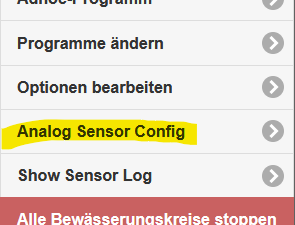
Na verdade, o OpenSprinkler não possui nenhuma GUI (interface gráfica do usuário) integrada - apenas uma API. A GUI é carregada dinamicamente via Javascript através desta página. - Reinicie seu OpenSprinkler. Agora deve haver uma configuração “Analog Sensor Config” em “Options”:
- APLICATIVO Android/IOS:
– Android: pesquise “OpenSprinklerASB” na Play Store.
– IOS: Pesquise “OpenSprinklerASB” na App Store.
2. Instalação
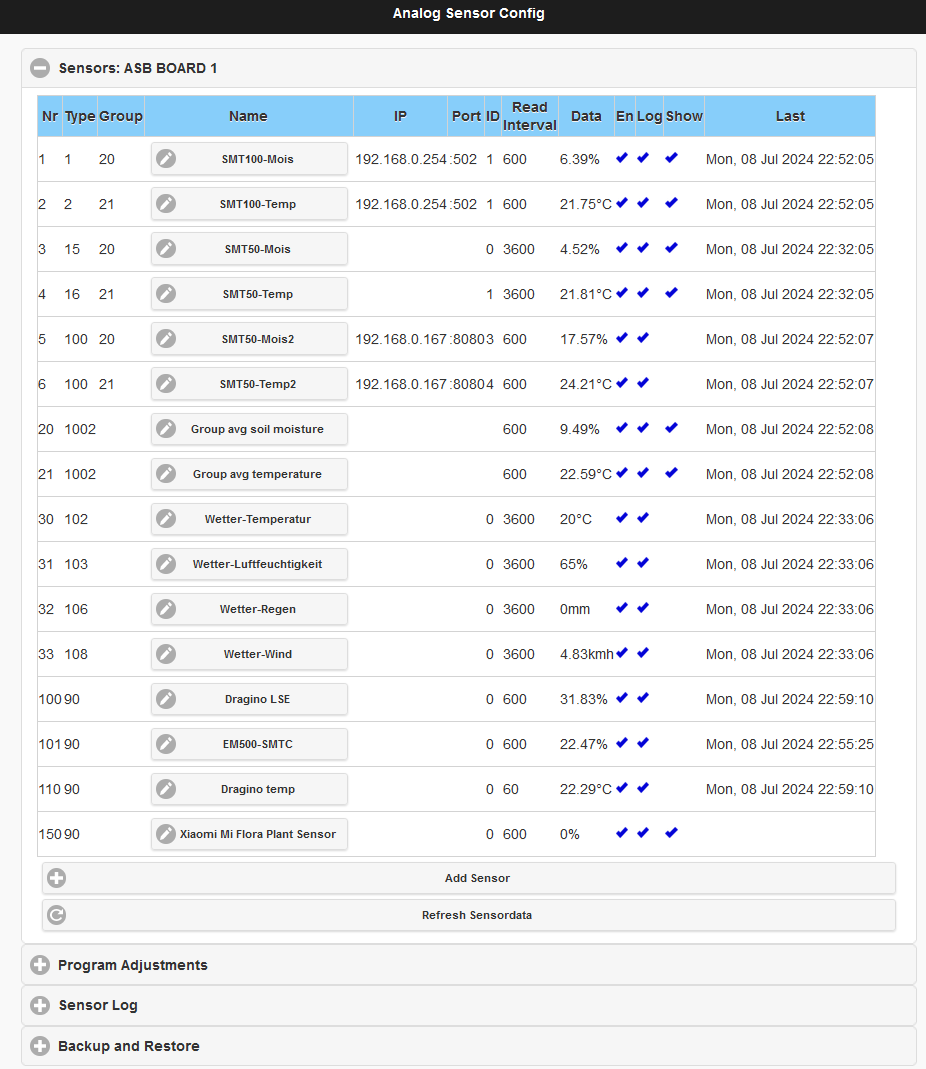
A imagem acima mostra um exemplo de configuração com um sensor SMT100 e dois sensores SMT50, bem como uma configuração de grupo.
A área é dividida em três partes: sensor, ajustes do programa e registro
3. Sensores
Com “Adicionar Sensor” você pode adicionar um novo sensor, com “Editar” você pode editar e alterar um sensor existente e com Excluir você pode excluir um sensor.
Pressione “Adicionar Sensor” e insira os parâmetros:
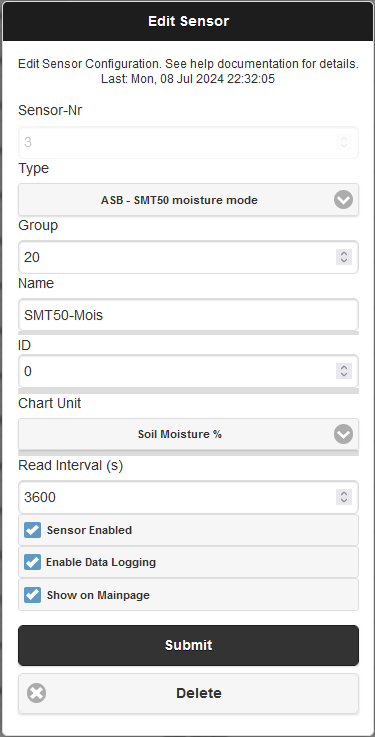
“Número do sensor”: Cada sensor precisa de um número exclusivo para gerenciamento.
"Tipo": Selecione um tipo de sensor. Provavelmente virão mais tipos, acrescentando à lista:
- Truebner SMT100 RS485 Modbus RTU sobre TCP: Conecte um SMT100 pela rede. Para fazer isso você precisa de um conversor Modbus TCP para RS485. O sensor suporta duas funções: umidade do solo (modo de umidade) ou temperatura (modo de temperatura).
Insira o endereço IP e a porta do conversor RS485, ID é o ID Modbus do sensor. - Placa de extensão analógica OpenSprinkler (ASB): 4 variantes para converter os dados de entrada:
– “modo tensão 0..4V”: Sem conversão das variáveis de entrada, a tensão é usada diretamente
– “0..3,3V a 0,100%” a faixa de tensão de 0 a 3,3V é convertida para 0% a 100%
– “Modo de umidade SMT50”: A faixa de tensão é convertida para o Truebner SMT50 – modo de umidade do solo
– “Modo de temperatura SMT50”: A faixa de tensão é convertida para o Truebner SMT50 – modo de temperatura
– Da mesma forma para Vegetronix - Caso especial “ASB – Sensor definido pelo usuário”: Aqui você mesmo pode determinar os parâmetros, faixas e deslocamentos dos valores do sensor
- “Assinatura MQTT”: Este tipo de sensor é para valores de sensor MQTT do servidor MQTT conectado. Defina “Tópico” (o identificador da seção) e “Filtro” (o valor do sensor)
- “Sensor remoto de um OpenSprinkler remoto”: Sensor de outro OpenSprinkler na rede. Insira IP+Port para o endereço do OpenSprinkler remoto. O OpenSprinkler removido deve ter a mesma senha deste OpenSprinkler. ID é o número do sensor removido
- “Dados meteorológicos” – sensores para sensores virtuais que recebem os valores do serviço meteorológico
- “Grupo de sensores”: Define um grupo que atua como um sensor virtual que pode combinar vários sensores. A sumarização acontece via
– min: Menor valor de todos os sensores do grupo
– max: Maior valor de todos os sensores do grupo
– avg: Valor médio de todos os sensores do grupo
– soma: Soma de todos os valores dos sensores do grupo
"Grupo": A atribuição do sensor a um grupo. Insira aqui o número do sensor do grupo (campo não obrigatório, você também pode configurar isso posteriormente)
"Nome": O nome do sensor
“Endereço IP” e “Porta”: Para dispositivos de rede, o endereço TCP/IP e a porta
"EU IA": Identificação específica do sensor, consulte “Tipo”. Para a “Placa de Sensor Analógico” esta é a conexão, ou seja, ID=0 para conexão número 9, ID=1 para conexão número 10, etc.
“Intervalo(s) de leitura”: Distância de leitura dos dados do sensor em segundos (recomendação 300s)
“Sensor Habilitado”: Deve estar ativo para que o sensor seja lido
“Ativar registro de dados”: Salve os dados de registro no registro do sensor
“Mostrar na página principal”: Exibe os dados do sensor na página inicial
Com “Salvar” o sensor é salvo.
4. “ajustes do programa” – ajustes do programa
Aqui você pode atribuir os sensores aos programas.
Um “ajuste” significa que os valores do sensor influenciam o tempo de execução do programa, por exemplo, o controle climático pode ser mostrado aqui como um valor%, um programa pode durar mais ou menos.
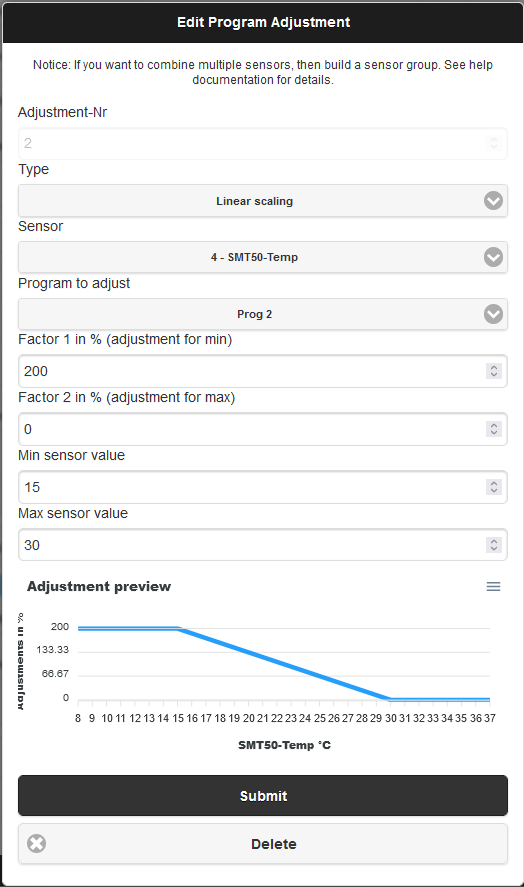
Um ajuste de programa só pode ser atribuído a um sensor. Se quiser atribuir vários sensores a um programa, crie um grupo de sensores e use-o para personalização. Alternativamente, você também pode definir vários ajustes do programa e atribuí-los ao mesmo programa, mas depois os ajustes do programa são multiplicados (por exemplo, ajuste A: 90%, ajuste B 110%, então o ajuste efetivo é 0,9 x 1,1 = 0,99 correspondendo a 99%).
“Número de ajuste”: Número exclusivo para personalização.
"Tipo": O tipo define como os dados do sensor são convertidos para ajuste do programa:
– “Sem ajuste”: Nenhum ajuste é feito, por ex. para desligar temporariamente
– “Linear Scaling”: O ajuste é completamente linear: “Min and Max Sensor value” define a faixa dos menores e maiores valores do sensor, por ex. 30% e 60%. “Fator 1 e 2” definem os fatores de ajuste, onde os valores representam um ajuste proporcional. Por exemplo, se desejar um valor de ajuste do fator 200% com um valor mínimo do sensor de 0, insira “200” em “Fator 1”. No “Fator 2” o valor do Valor Máximo do Sensor corresponde
– “Digital abaixo do mínimo”: Se o valor do sensor cair abaixo do valor mínimo do sensor, então o fator 2 se aplica, caso contrário, o fator 1
– “Digital acima do máximo”: Se o valor do sensor subir acima do valor máximo do sensor, então o fator 2 se aplica, caso contrário, o fator 1
"Sensor": Selecione o sensor para os dados do sensor
“Fator 1/2” e “Valor Mín/Máx do Sensor”: Consulte Tipo para os valores de ajuste
5. Registro
Com “Limpar Log” você pode excluir todos os dados de registro. Baixe o log com “Download Log”.
Você também pode usar a função API para ler os dados diretamente no formato JSON, filtrá-los e excluí-los.
A descrição das funções da API está disponível atualmente disponível aqui.
“Mostrar Log” mostra as últimas 24 horas:
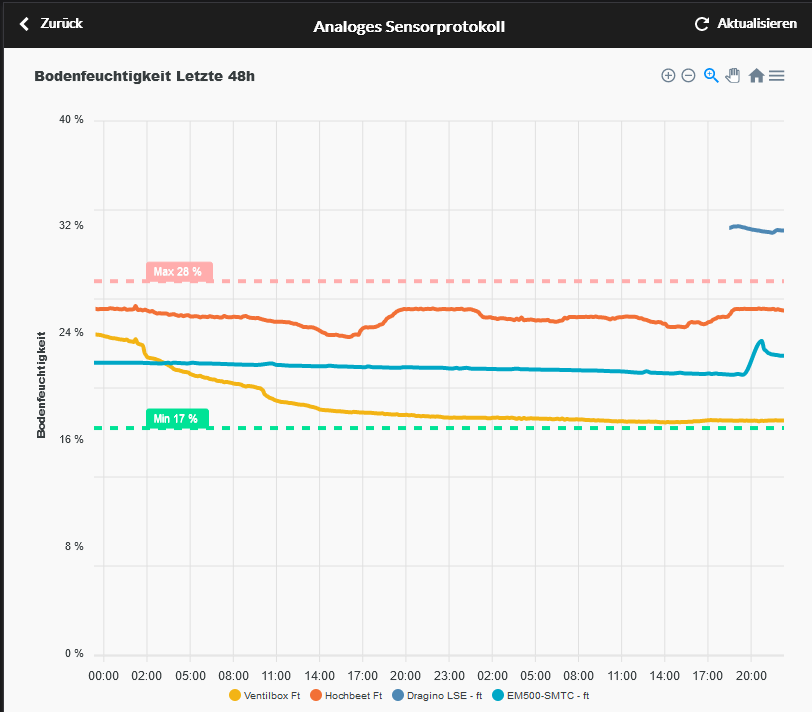
As linhas tracejadas “Min” e “Max” mostram a faixa de ajuste criada em “4. Ajustes do programa”.
Configuração do sensor
1. Tipos de instalações
O software atual pode usar 4 tipos de sensores:
- sensores digitais através das conexões SEN1/SEN2 (entradas de sensor clássicas)
- sensores analógicos através do A2D para os sensores digitais (o limite de comutação simula o sensor digital)
- sensores analógicos através disso nova placa de sensor analógico (conexão direta a uma entrada de sensor)
- sensores analógicos via conversor Modbus TCP/IP RS485 (Versão Truebner SMT100 RS485 Modbus)
Nenhuma configuração externa é necessária para as 3 primeiras variantes; tudo pode ser configurado diretamente no aplicativo OpenSprinkler.
Somente as duas últimas variantes podem ser registradas através do novo registro do sensor e exibidas em um diagrama!
2. Sensores analógicos via conversor Modbus TCP/IP RS485
Para integrar um sensor Modbus RS485, um conversor Modbus RS485 deve estar acessível na mesma rede através do seu endereço IP.
Você pode encontrar informações detalhadas sobre RS485 e Modbus aqui.
Você pode encontrar um exemplo de configuração usando USR-W610 e Truebner SMT100 RS485 Modbus aqui.
O “Módulo conversor Ethernet Waveshare RS485 para RJ45” é recomendado para o trilho DIN. Informações aqui.