Nakupovat
 Konfigurátor
Obecně
Aktivujte konfiguraci analogového snímače
1. Aktivujte uživatelské rozhraní
Předpokladem je toto Firmware verze 2.3.0(x) (nebo novější) s rozšířením Analog Sensor API.
Aby váš OpenSprinkler mohl používat konfiguraci analogového senzoru, je nutné upravit konfiguraci uživatelského rozhraní.
Upozornění: Pro upravený firmware neexistuje žádná podpora výrobce (z USA), pouze německá podpora Stránka podpory!
a) OpenSprinkler 3.x:
- Najděte IP svého OpenSprinkler stisknutím B1
- Otevřete webový prohlížeč a přejděte na konfigurační stránku SU vašeho OpenSprinkler:
http://<ip-adresa>/su
kde <ip-adresa> je IP adresa z 1.
např. http://192.168.178.123/su
b) OSPi
- Otevřete webový prohlížeč a přejděte na konfigurační stránku SU vašeho OSPi
http://<ip-adresa>:8080/su
kde <ip-address> je IP adresa vašeho Raspberry Pi.
např. http://192.168.178.123:8080/su
SU stránka:
- Na stránce SU jsou dvě vstupní pole.

- Do UI Source zadejte „https://ui.OpenSprinklerShop.de/js“, zadejte své heslo (ve stavu doručení „opendoor“) a potvrďte „submit“.
Je to nutné, protože „oficiální“ verze tato rozšíření nepodporuje.
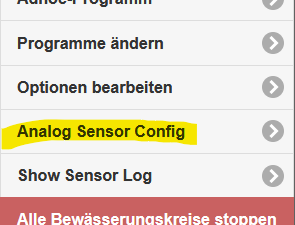
Ve skutečnosti OpenSprinkler nemá vestavěné žádné GUI (grafické uživatelské rozhraní) - pouze API. GUI se dynamicky načítá přes Javascript přes tuto stránku. - Restartujte svůj OpenSprinkler. Nyní by mělo být v části "Možnosti" nastavení "Analog Sensor Config":
- Android/IOS APP:
– Android: Vyhledejte „OpenSprinklerASB“ v Obchodě Play.
– IOS: Vyhledejte „OpenSprinklerASB“ v App Store.
2. Zařízení
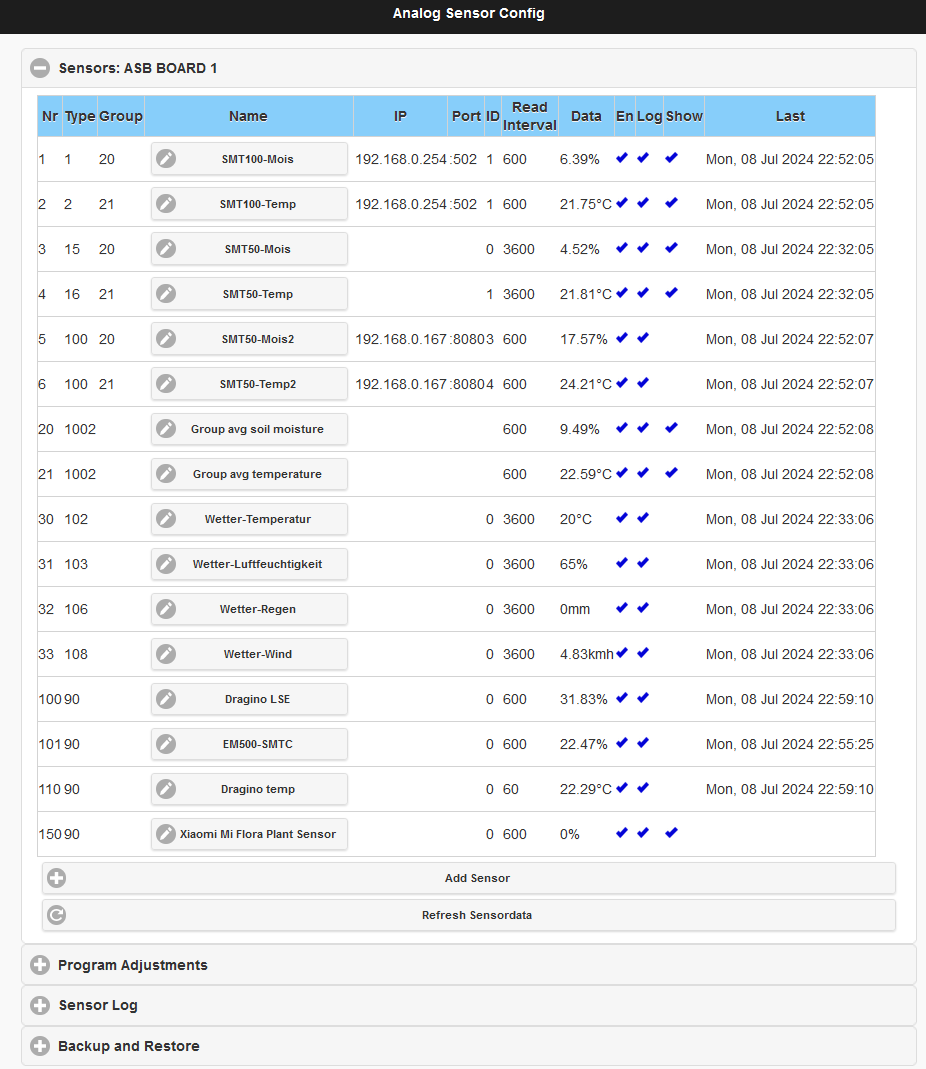
Obrázek výše ukazuje příklad konfigurace s jedním snímačem SMT100 a dvěma snímači SMT50 a také skupinovou konfiguraci.
Oblast je rozdělena do tří částí: senzor, programové úpravy a log
3. Senzory
Pomocí „Přidat senzor“ můžete přidat nový senzor, pomocí „Upravit“ upravit a změnit stávající senzor a pomocí „Odstranit“ senzor odstranit.
Stiskněte „Přidat senzor“ a zadejte parametry:
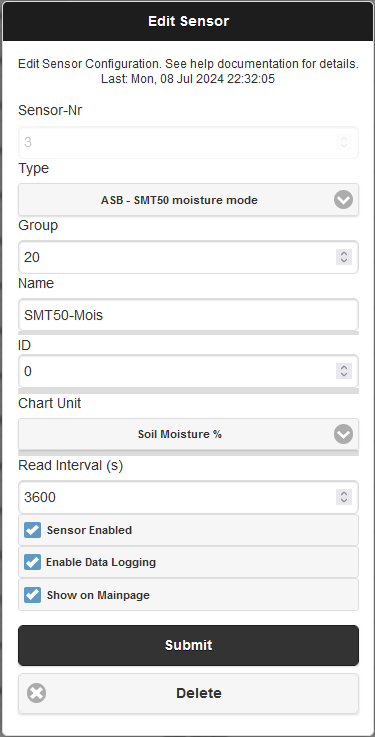
"Číslo senzoru": Každý senzor potřebuje pro správu jedinečné číslo.
"Typ": Vyberte typ snímače. Další typy budou pravděpodobně následovat a do seznamu přibudou:
- Truebner SMT100 RS485 Modbus RTU přes TCP: Připojte SMT100 přes síť. K tomu potřebujete převodník TCP na RS485 Modbus. Senzor podporuje dvě funkce: vlhkost půdy (režim vlhkosti) nebo teplotu (režim teploty).
Zadejte IP adresu a port pro převodník RS485, ID je Modbus ID senzoru. - Analogová rozšiřující deska OpenSprinkler (ASB): 4 varianty pro převod vstupních dat:
– „voltage mode 0..4V“: Žádná konverze vstupních proměnných, napětí se používá přímo
– „0..3.3V až 0.100%“ rozsah napětí 0 až 3.3V je převeden na 0% až 100%
– „Režim vlhkosti SMT50“: Rozsah napětí je převeden na režim Truebner SMT50 – režim vlhkosti půdy
– „SMT50 teplotní režim“: Rozsah napětí je převeden na Truebner SMT50 – teplotní režim
– Stejně tak pro Vegetatronix - Speciální případ „ASB – Uživatelsky definovaný senzor“: Zde si můžete sami určit parametry, rozsahy a offsety hodnot senzoru
- „MQTT Subscription“: Tento typ senzoru je pro hodnoty senzoru MQTT z připojeného serveru MQTT. Definujte téma (identifikátor sekce) a Filtr (hodnota senzoru)
- „Vzdálený senzor vzdáleného rozstřikovače“: Senzor jiného rozstřikovače v síti. Zadejte IP+Port pro adresu vzdáleného OpenSprinkler. Odebraný OpenSprinkler musí mít stejné heslo jako tento OpenSprinkler. ID je číslo odstraněného senzoru
- „Data o počasí“ – senzory pro virtuální senzory, které přijímají hodnoty z meteorologické služby
- „Skupina senzorů“: Definuje skupinu, která funguje jako virtuální senzor, který může kombinovat několik senzorů. Shrnutí probíhá přes
– min: Nejmenší hodnota ze všech senzorů ve skupině
– max: Největší hodnota ze všech senzorů ve skupině
– avg: Průměrná hodnota všech senzorů ve skupině
– sum: Součet všech hodnot senzorů ve skupině
"Skupina": Přiřazení senzoru skupině. Zde zadejte číslo skupinového senzoru (není povinné pole, můžete jej také nakonfigurovat později)
"Jméno": Název senzoru
„IP adresa“ a „port“: U síťových zařízení adresa TCP/IP a port
"ID": Sensor-specific identification, see “Type”. Pro „Analog Sensor Board“ se jedná o připojení, tj. ID=0 pro připojení číslo 9, ID=1 pro připojení číslo 10 atd.
"Interval (y) čtení": Vzdálenost snímání dat senzoru v sekundách (doporučeno 300 s)
„Senzor povolen“: Aby bylo možné snímač číst, musí být aktivní
„Povolit protokolování dat“: Uložte zaznamenaná data do protokolu snímače
"Zobrazit na hlavní stránce": Zobrazuje data senzoru na domovské stránce
Pomocí „Uložit“ se senzor uloží.
4. „programové úpravy“ – programové úpravy
Zde můžete přiřadit senzory k programům.
„Úprava“ znamená, že hodnoty senzoru ovlivňují dobu běhu programu, takže jako například ovládání počasí, zde zobrazené jako % hodnota, může program běžet déle nebo kratší dobu.
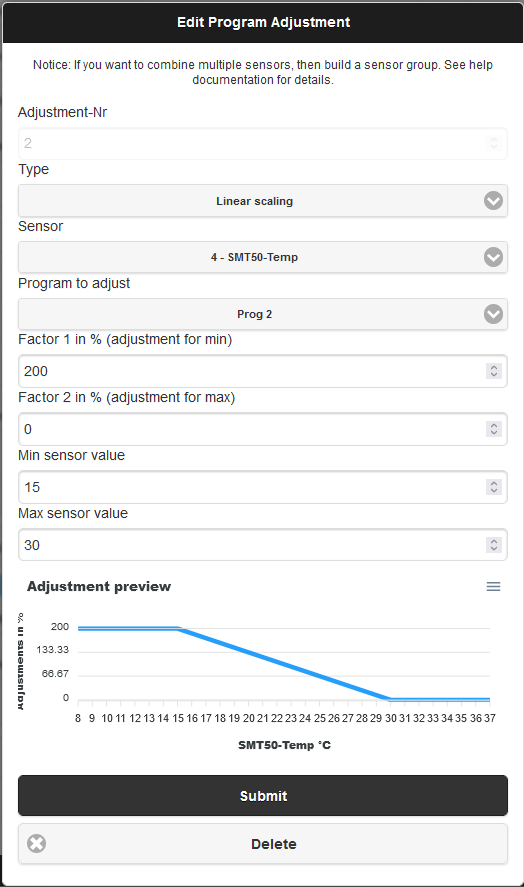
Úpravu programu lze vždy přiřadit pouze jednomu senzoru. Pokud chcete programu přiřadit více senzorů, vytvořte skupinu senzorů a použijte ji k přizpůsobení. Alternativně můžete také definovat několik úprav programu a přiřadit je ke stejnému programu, ale poté se úpravy programu násobí (např. úprava A: 90 %, úprava B 110 %, pak efektivní úprava je 0,9 x 1,1 = 0,99 odpovídající 99 %).
"Číslo úpravy": Jedinečné číslo pro přizpůsobení.
"Typ": Typ definuje, jak se data senzoru převádějí pro programové nastavení:
– „No Adjustment“: Není provedeno žádné nastavení, např. dočasně vypnout
– „Linear Scaling“: Nastavení je zcela lineární: „Min and Max Sensor value“ definují rozsah nejmenší a největší hodnoty senzoru, např. 30 % a 60 %. „Faktor 1 a 2“ definují korekční faktory, přičemž hodnoty představují proporcionální úpravu. Pokud například chcete hodnotu úpravy faktoru 200 % s minimální hodnotou snímače 0, zadejte do pole „Faktor 1“ „200“. Ve „Factor 2“ odpovídá hodnota pro Max. hodnotu senzoru
– „Digitální pod min“: Pokud hodnota senzoru klesne pod minimální hodnotu senzoru, použije se faktor 2, jinak faktor 1
– „Digital over max“: Pokud hodnota senzoru stoupne nad maximální hodnotu senzoru, platí faktor 2, jinak faktor 1
"Senzor": Vyberte senzor pro data senzoru
„Faktor 1/2“ a „Min/Max hodnota senzoru“: Hodnoty úprav viz Typ
5. Log
Pomocí „Vymazat protokol“ můžete vymazat všechna data protokolu. Stáhněte si protokol pomocí „Download Log“.
Pomocí funkce API můžete data také přímo číst ve formátu JSON, filtrovat a poté mazat.
Popis funkcí API je v současné době k dispozici zde.
„Show Log“ zobrazuje posledních 24 hodin:
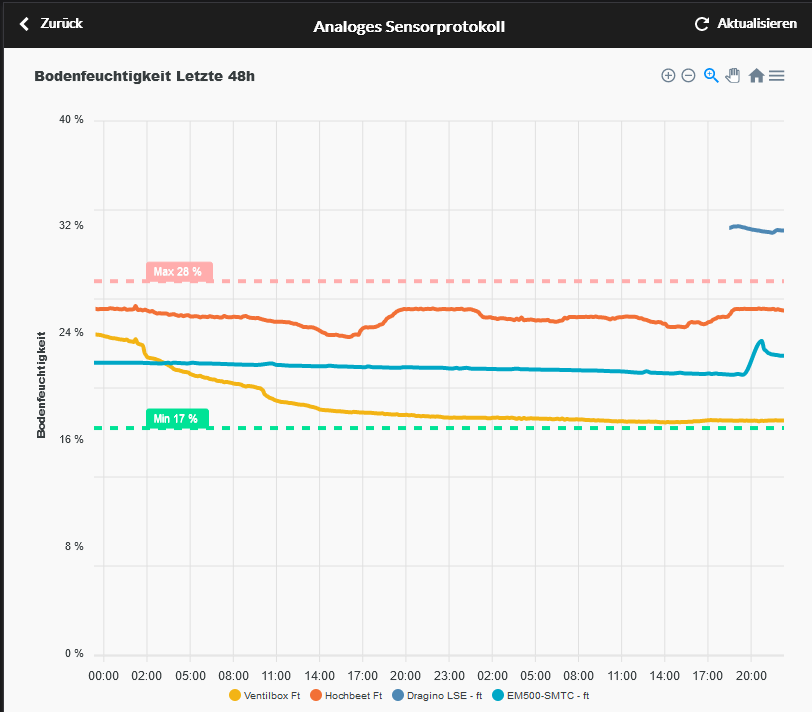
Čárkované čáry „Min“ a „Max“ ukazují rozsah přizpůsobení, který byl vytvořen v části „4. Program adjustments“.
Nastavení senzorů
1. Typy nastavení
Aktuální software může používat 4 typy senzorů:
- digitální senzory přes přípojky SEN1/SEN2 (klasické senzorové vstupy)
- analogové senzory přes A2D k digitálním senzorům (spínací mez simuluje digitální senzor)
- analogové senzory přes novou analogovou senzorovou desku (přímé připojení k senzorovému vstupu)
- analogové senzory přes TCP/IP RS485 Modbus převodník (Verze Truebner SMT100 RS485 Modbus)
Pro první 3 varianty není nutná žádná externí konfigurace; vše lze nastavit přímo v aplikaci OpenSprinkler.
Pouze poslední dvě varianty lze zaznamenat prostřednictvím nového protokolu snímačů a zobrazit je v diagramu!
2. Analogové snímače přes TCP/IP RS485 Modbus převodník
Aby bylo možné integrovat senzor RS485 Modbus, musí být převodník RS485 Modbus přístupný ve stejné síti prostřednictvím své IP adresy.
Můžete se dozvědět podrobné informace o RS485 a Modbus zde.
Příklad konfigurace pomocí USR-W610 a Truebner SMT100 RS485 Modbus naleznete zde.
Pro DIN lištu se doporučuje „Waveshare RS485 to RJ45 Ethernet Converter Module“. Info zde.