
 Boutique
 Configurateur
En général
Activer la configuration du capteur analogique
1. Activez l'interface utilisateur
La condition préalable est la suivante Version du micrologiciel 2.3.0(x) (ou plus récente) avec extension API Analog Sensor.
Pour que votre OpenSprinkler utilise la configuration du capteur analogique, la configuration de l'interface utilisateur doit être ajustée.
Attention : il n'existe pas de support du fabricant (des États-Unis) pour le firmware modifié, uniquement un support allemand. Page d'assistance!
a) OpenSprinkler 3.x :
- Trouvez l'IP de votre OpenSprinkler en appuyant sur B1
- Ouvrez un navigateur Web et accédez à la page de configuration SU de votre OpenSprinkler :
http://<adresse-ip>/su
où <ip-address> est l'adresse IP de 1.
par ex. http://192.168.178.123/su
b) OSPi
- Ouvrez un navigateur Web et accédez à la page de configuration SU de votre OSPi
http://<adresse-ip>:8080/su
où <ip-address> est l'adresse IP de votre Raspberry Pi.
par ex. http://192.168.178.123:8080/su
Page SU :
- Il y a deux champs de saisie sur la page SU.

- Saisissez « https://ui.OpenSprinklerShop.de/js » dans UI Source, saisissez votre mot de passe (dans l'état de livraison « opendoor ») et confirmez avec « submit ».
Ceci est nécessaire car la version « officielle » ne supporte pas ces extensions.
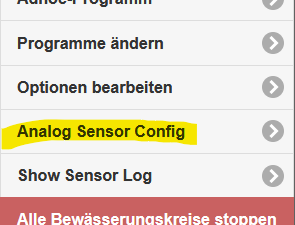
En fait, OpenSprinkler n'a pas de GUI (interface utilisateur graphique) intégrée - juste une API. L'interface graphique est chargée dynamiquement via Javascript via cette page. - Redémarrez votre OpenSprinkler. Il devrait maintenant y avoir un paramètre « Configuration du capteur analogique » sous « Options » :
- APPLICATION Android/IOS :
– Android : recherchez « OpenSprinklerASB » dans le Play Store.
– IOS : recherchez « OpenSprinklerASB dans l'App Store.
2. Installation
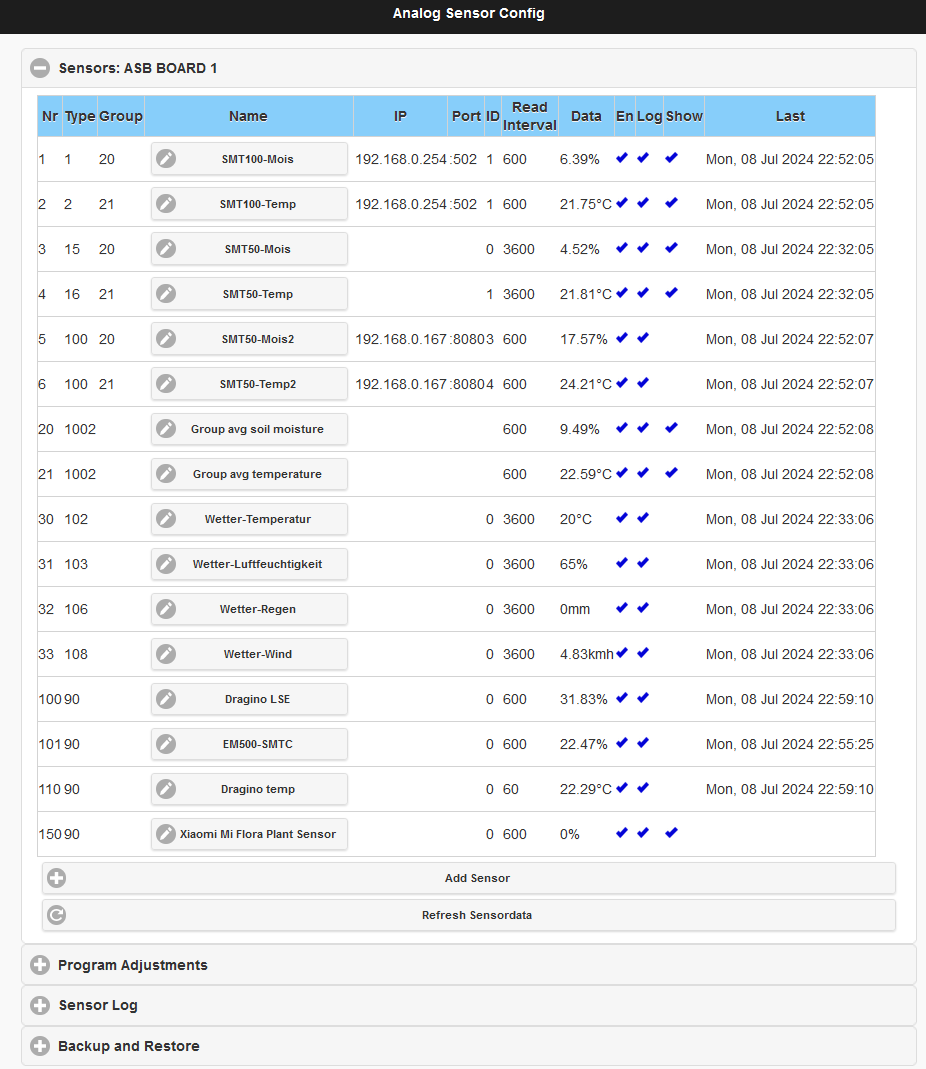
L'image ci-dessus montre un exemple de configuration avec un capteur SMT100 et deux capteurs SMT50 ainsi qu'une configuration de groupe.
La zone est divisée en trois parties : capteur, réglages du programme et journal.
3. Capteurs
Avec « Ajouter un capteur » vous pouvez ajouter un nouveau capteur, avec « Modifier » vous pouvez modifier et modifier un capteur existant, et avec Supprimer, vous pouvez supprimer un capteur.
Appuyez sur « Ajouter un capteur » et saisissez les paramètres :
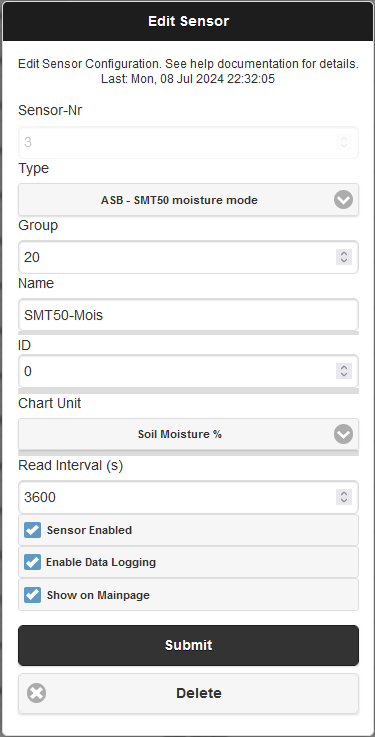
« Numéro du capteur » : Chaque capteur a besoin d'un numéro unique pour la gestion.
" Taper ": Sélectionnez un type de capteur. D’autres types suivront probablement, s’ajoutant à la liste :
- Truebner SMT100 RS485 Modbus RTU sur TCP : connectez un SMT100 sur le réseau. Pour ce faire, vous avez besoin d'un convertisseur Modbus TCP vers RS485. Le capteur prend en charge deux fonctions : l'humidité du sol (mode humidité) ou la température (mode température).
Entrez l'adresse IP et le port du convertisseur RS485, ID est l'ID Modbus du capteur. - Carte d'extension analogique OpenSprinkler (ASB) : 4 variantes pour convertir les données d'entrée :
– « mode tension 0..4V » : Pas de conversion des variables d'entrée, la tension est utilisée directement
– « 0..3.3V à 0.100% » la plage de tension 0 à 3.3V est convertie en 0% à 100%
– « Mode humidité SMT50 » : La plage de tension est convertie pour le Truebner SMT50 – mode humidité du sol
– « Mode température SMT50 » : La plage de tension est convertie pour le Truebner SMT50 – mode température
– De même pour Vegetronix - Cas particulier « ASB – Capteur défini par l'utilisateur » : Vous pouvez ici déterminer vous-même les paramètres, les plages et les décalages des valeurs du capteur.
- « Abonnement MQTT » : Ce type de capteur concerne les valeurs des capteurs MQTT du serveur MQTT connecté. Définir « Sujet » (l'identifiant de la section) et « Filtre » (la valeur du capteur)
- « Capteur distant d'un OpenSprinkler distant » : Capteur d'un autre OpenSprinkler du réseau. Entrez IP+Port pour l’adresse de l’OpenSprinkler distant. L'OpenSprinkler supprimé doit avoir le même mot de passe que cet OpenSprinkler. L'ID est le numéro du capteur retiré
- « Données météo » – capteurs pour capteurs virtuels qui reçoivent les valeurs du service météo
- « Groupe de capteurs » : Ceci définit un groupe qui agit comme un capteur virtuel pouvant combiner plusieurs capteurs. Le résumé se fait via
– min : La plus petite valeur de tous les capteurs du groupe
– max : La plus grande valeur de tous les capteurs du groupe
– avg : Valeur moyenne de tous les capteurs du groupe
– sum : Somme de toutes les valeurs des capteurs du groupe
" Groupe ": L'affectation du capteur à un groupe. Entrez ici le numéro du capteur de groupe (champ non obligatoire, vous pourrez également le configurer ultérieurement)
" Nom ": Le nom du capteur
« Adresse IP » et « Port » : Pour les périphériques réseau, l'adresse TCP/IP et le port
" IDENTIFIANT ": Identification spécifique au capteur, voir « Type ». Pour la « Carte de capteur analogique », il s'agit de la connexion, c'est-à-dire ID=0 pour le numéro de connexion 9, ID=1 pour le numéro de connexion 10, etc.
« Intervalle(s) de lecture » : Distance de lecture des données du capteur en secondes (recommandation 300s)
« Capteur activé » : Doit être actif pour que le capteur soit lu
« Activer l'enregistrement des données » : Enregistrez les données d'enregistrement dans le journal du capteur
« Afficher sur la page principale » : Affiche les données du capteur sur la page d'accueil
Le capteur est enregistré avec « Enregistrer ».
4. « Ajustements du programme » – ajustements du programme
Ici, vous pouvez affecter les capteurs à des programmes.
Un « ajustement » signifie que les valeurs du capteur influencent la durée d'exécution du programme, ainsi par exemple le contrôle météo peut être affiché ici sous forme de valeur %, un programme peut durer plus ou moins longtemps.
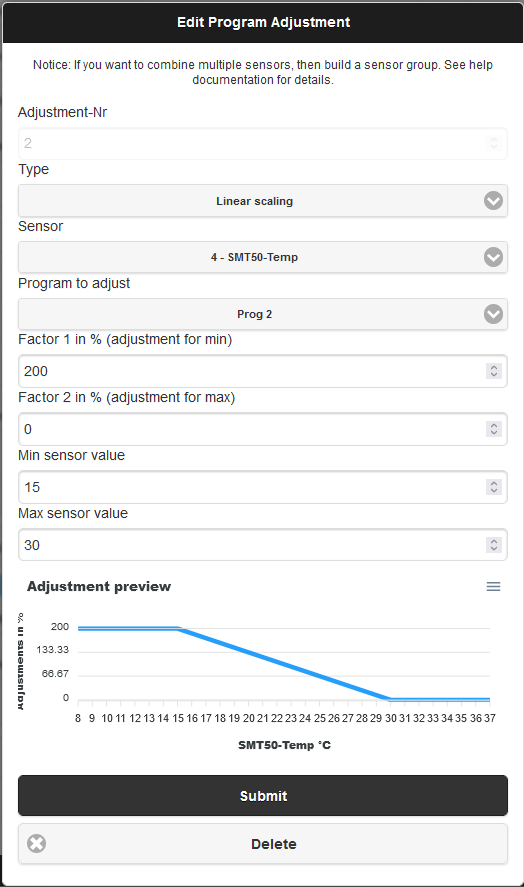
Une adaptation de programme ne peut être attribuée qu'à un seul capteur. Si vous souhaitez attribuer plusieurs capteurs à un programme, créez un groupe de capteurs et utilisez-le pour la personnalisation. Alternativement, vous pouvez également définir plusieurs ajustements de programme et les affecter au même programme, mais les ajustements de programme sont alors multipliés (par exemple ajustement A : 90 %, ajustement B 110 %, alors l'ajustement effectif est de 0,9 x 1,1 = 0,99 correspondant à 99 %).
« Numéro de réglage » : Numéro unique pour la personnalisation.
" Taper ": Le type définit la manière dont les données du capteur sont converties pour l'ajustement du programme :
– « Aucun ajustement » : aucun ajustement n'est effectué, par ex. pour éteindre temporairement
– « Mise à l'échelle linéaire » : Le réglage est complètement linéaire : « Valeur min et max du capteur » définissent la plage des valeurs les plus petites et les plus grandes du capteur, par ex. 30% et 60%. « Facteur 1 et 2 » définissent les facteurs d'ajustement, les valeurs représentant un ajustement proportionnel. Par exemple, si vous souhaitez une valeur d'ajustement d'un facteur de 200 % avec une valeur minimale du capteur de 0, saisissez « 200 » dans « Facteur 1 ». Dans « Facteur 2 » la valeur de la valeur maximale du capteur correspond
– « Digital under min » : Si la valeur du capteur tombe en dessous de la valeur min du capteur, alors le facteur 2 s'applique, sinon le facteur 1
– « Digital over max » : Si la valeur du capteur dépasse la valeur maximale du capteur, alors le facteur 2 s'applique, sinon le facteur 1
« Capteur » : Sélectionnez le capteur pour les données du capteur
« Facteur 1/2 » et « Valeur Min/Max du capteur » : Voir Type pour les valeurs de réglage
5. Connectez-vous
Avec « Effacer le journal » vous pouvez supprimer toutes les données du journal. Téléchargez le journal avec « Télécharger le journal ».
Vous pouvez également utiliser la fonction API pour lire les données directement au format JSON, les filtrer puis les supprimer.
La description des fonctions API est actuellement disponible disponible ici.
« Afficher le journal » affiche les dernières 24 heures :
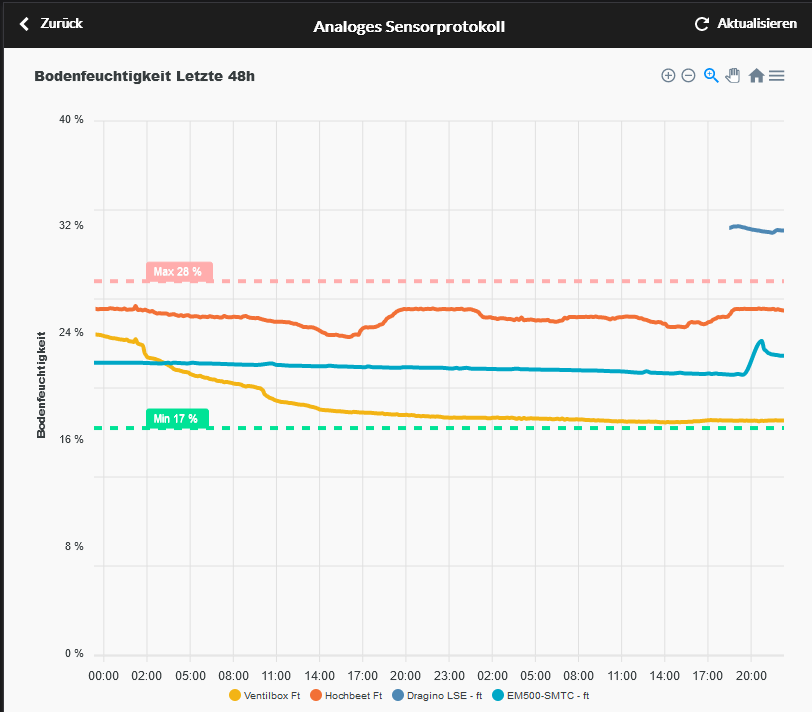
Les lignes pointillées « Min » et « Max » montrent la plage de réglage qui a été créée sous « 4. Ajustements du programme ».
Configuration du capteur
1. Types d'installations
Le logiciel actuel peut utiliser 4 types de capteurs :
- capteurs numériques via les connexions SEN1/SEN2 (entrées capteurs classiques)
- capteurs analogiques via l'A2D vers les capteurs numériques (la limite de commutation simule un capteur numérique)
- capteurs analogiques via ça nouvelle carte de capteur analogique (connexion directe à une entrée de capteur)
- capteurs analogiques via convertisseur TCP/IP RS485 Modbus (Truebner SMT100 RS485 version Modbus)
Aucune configuration externe n'est nécessaire pour les 3 premières variantes ; tout peut être réglé directement dans l'application OpenSprinkler.
Seules les deux dernières variantes peuvent être enregistrées via le nouveau journal du capteur et affichées dans un diagramme !
2. Capteurs analogiques via convertisseur Modbus TCP/IP RS485
Afin d'intégrer un capteur Modbus RS485, un convertisseur Modbus RS485 doit être accessible dans le même réseau via son adresse IP.
Vous pouvez trouver des informations détaillées sur RS485 et Modbus ici.
Vous pouvez trouver un exemple de configuration utilisant l'USR-W610 et le Truebner SMT100 RS485 Modbus ici.
Le «Module convertisseur Ethernet Waveshare RS485 vers RJ45» est recommandé pour le rail DIN. Informations ici.
