
 Магазин
 Конфигуратор
Общо взето
Актуализация на фърмуера
Можете да получите текущия (официален) фърмуер на OpenSprinkler тук:
РЕЗЕРВНО КОПИРАЙТЕ НАСТРОЙКИТЕ СИ ПРЕДИ АКТУАЛИЗАЦИЯ!
В зависимост от старата версия, вашият OpenSprinkler ще извърши нулиране и ще нулира всички настройки. Следователно първо трябва да архивирате настройките си. В менюто на приложението или уеб интерфейса има „Експортиране на конфигурация“ за запазване и „Импортиране на конфигурация“ за повторно импортиране на архива.
Паролата по подразбиране е “opendoor” и трябва да се промени!
Опасност: Ако се опитате да актуализирате ново, неконфигурирано устройство или устройство, което току-що е възстановено до фабричните настройки, паролата няма да бъде приета.
Причината е липсата на онлайн достъп, за да може да се изпълни функцията md5 за паролата. Използвайте паролата тук
a6d82bced638de3def1e9bbb4983225c
Това съответства на md5 хеша от „opendoor“.
OSPI
Актуализацията с OSPi е лесна: влезте във вашия Raspberry PI, отидете в директорията „OpenSprinkler firmware“ и стартирайте updater.sh (с ./updater.sh или sudo ./updater.sh)
ОТВОРЕНА ПРЪСКАЧКА 3 / 3.2 AC / DC
За OpenSprinkler с Ethernet: Актуализацията на фърмуера може да се извърши САМО през WLAN (за версии по-стари от 2.2.0.105). Прекъснете Ethernet мрежовата връзка, като премахнете Ethernet модула от кабела и рестартирайте OpenSprinkler, като задържите B2 и след това потвърдите с B3
Запазете вашите настройки! В горния ляв ъгъл на менюто можете да запазите настройките като файл с помощта на „Експортиране на конфигурация“!
Сега изтеглете най-новия фърмуер от връзката по-горе. Файлът трябва да завършва с .bin. Ако е .zip, първо трябва да се разопакова.
Кликнете върху B1, за да намерите IP на вашия OpenSprinkler. Стартирайте вашия уеб браузър и въведете:
http://<ipaddress>/актуализация
Където замествате <ipaddress> с IP.
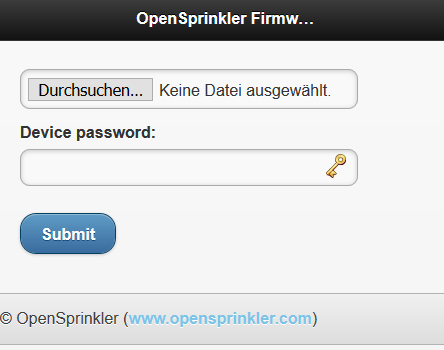
1. Щракнете върху „Преглед...“ и изберете файла с фърмуера, изтеглен по-горе.
2. Въведете паролата за вашия OpenSprinkler по-долу.
3. Щракнете върху „Изпращане“ (не натискайте Return или Enter! Трябва да щракнете върху „Изпращане“)
4. Гледайте своя OpenSprinkler: След няколко секунди трябва да се появи „Рестартиране“ и OpenSprinkler ще се рестартира.
5. Готово. В зависимост от версията на фърмуера може да се наложи да прочетете обратно настройките. Можете да направите това, като използвате менюто „Импортиране на конфигурация“ горе вляво.
Друг съвет, ако OpenSprinkler вече не се зарежда:
Нулиране на фабричните настройки: Когато стартирате контролера, натиснете и задръжте B1+B2, докато видите „Нулиране на фабричните настройки“ на екрана. Изберете „Да“ и след това натиснете и задръжте B3. Задейства се хардуерно нулиране и контролерът се връща към настройките по подразбиране.


здравей Той направи актуализацията. Но сега пише OSAP: OS_6A03E5
192.168.4.1 там. какво трябва да направя
Свържете вашия смартфон към WiFi мрежата OS_6A03E5 в браузъра http://192.168.4.1 Въведете и въведете отново WLAN конфигурацията.
След това възстановете резервното копие на конфигурацията.
Добре, страхотно, проработи. Сега мога да вляза в приложението и възстанових конфигурацията си. Но когато вляза в IP в браузъра, страницата остава без опция за влизане. Тя е черна. Какво мога да правя там? Вече изчистих кеша. Също така не помага. Нито всеки друг браузър.
Днес, странно, работи без да променям нищо.
Дори ако променя метеорологичната услуга в приложението на „DWD“ (мисля, че трябва да е немската метеорологична служба), тя ми показва „грешки“ в метеорологичната услуга в системната диагностика. Рестартирането не помогна. В Подробности за метеорологичната услуга последният отговор гласи: Неуспешна заявка за метеорологични данни. Това бъг ли е?
Въведохте ли и вашето местоположение в опциите? Мястото трябва да е в Германия.
Да, и аз го имам. Дори изтрит и добавен отново. И да, в Германия е.
здравей
За да актуализирате OSPI:
Как да получа достъп до директорията OpenSprinkler?
1. Влезте през ssh или от конзолата
2.
cd OpenSprinkler-Firmware3.
sudo ./updater.shОпитах се да инсталирам актуализацията днес: няма шанс!
Имам AC 3.2 с FW 2.2.0 (1)
Когато натисна изпращане, нищо не се случва... Опитах също да нулирам отворения спринклер, същата снимка. Имате ли съвет?
здравей
просто го пробвах - работи!
Правилно въведена парола?
Ако имате нужда от помощ, моля, създайте билет в поддръжката:
https://OpenSprinklerShop.de/support
Здравейте, как или къде мога да видя текущия инсталиран фърмуер на OpenSprinkler?
Много просто: Меню горе вляво, „Относно“
Благодаря - намерих. Но това са точки, които всъщност не е необходимо да се обясняват. Като например настройките ETo, Zimmermann, Калифорнийско ограничение. Тук просто липсват примерите за настройки. Така че, ако задам това сега, има тези ефекти. Наистина не ми е ясно как трябва да настроя системата, така че системата да взема данните за времето и да не започне да полива, когато вали. Страхотна функция, до която все още не съм стигнал. Благодаря за бързата помощ.
Здравейте, ръководството всъщност го казва доста точно:
https://OpenSprinklerShop.de/wp-content/uploads/2020/04/os-manual_2.1.9-DE.pdf?v=3a52f3c22ed6
И ако искате да бъдете много точни, има и техническото обяснение (на английски):
https://openthings.freshdesk.com/support/solutions/articles/5000823370-using-weather-adjustments